Dateien kopieren
Für bestimmte Szenarien ist das Kopieren von Dateien sinnvoll und hilfreich. Hier findest die Beschreibung sowie ein Anwendungsbeispiel.
Datei kopieren macht immer dann Sinn wenn eine Photoshop Datei mit geringfügigen Änderungen immer wieder verwendet werden soll.
Ein Beispiel: Verwendung von Modultemplates fürs Web. Vom Original-Modultemplate wird eine Kopie (Vorlage) angefertigt, damit alle resultierenden Dateien mit dieser und nicht mit der Originalvorlage verknüpft werden.
Die Vorteile dieser Vorgehensweise:
- Kein herunter- und wieder hochladen der Photoshopdateien nötig, es wird hier eine neue Version der vorhandenen Datei erstellt.
- Die neue Version hat dieselbe Asset ID.
- Bereits gepflegte Metadaten werden übernommen.
Dateien kopieren
Wie du eine Kopie einer Masterdatei erstellst um diese als Vorlage zu verwenden
Zur Vereinfachung der Arbeitsprozesse werden häufig bestehende PSD Dateien als Masterdateien genutzt, inbesondere für kleine Änderungen z.B. für Newsletter.
Das Verlinken von Quelldateien mit resultierenden Dateien würde in diesen Fällen jedoch zu großen Mengen an Verknüpfungen führen, die gleichermaßen unübersichtlich wie überflüssig wären.
Daher wird für solche Zwecke sinnvollerweise eine Vorlage aus der bestehenden Datei erstellt, wie eine neutrale Kopie.
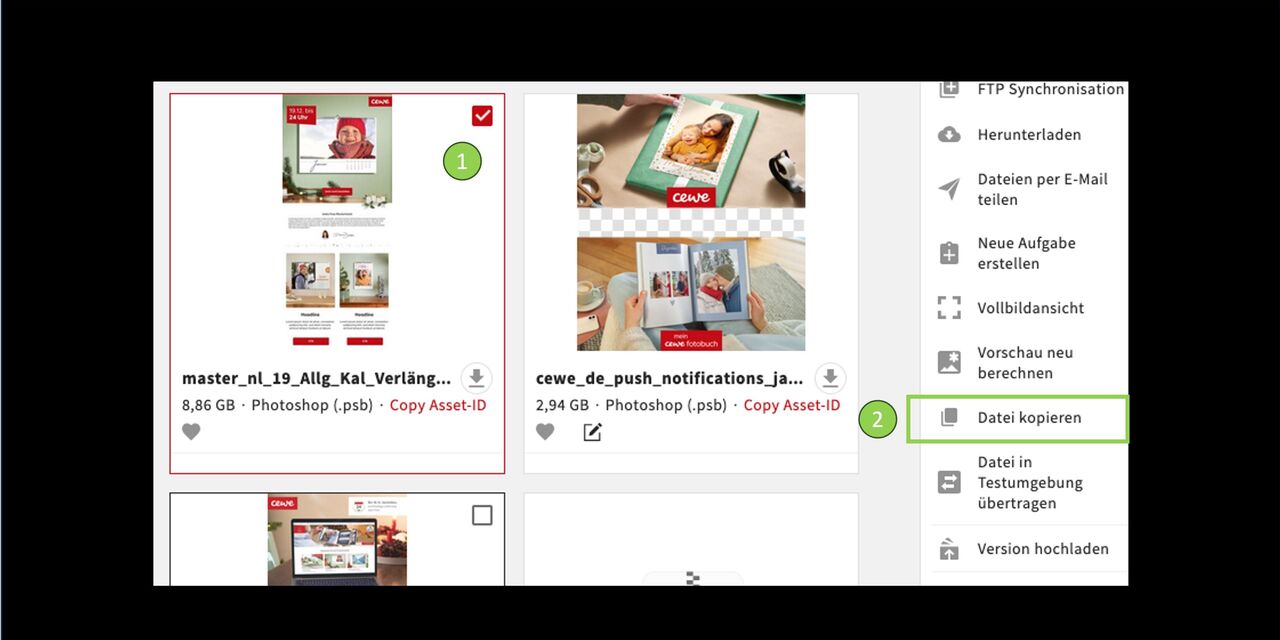
Um eine Kopie einer Datei zu erstellen gehe wie folgt vor:
Markiere die Datei, die du als Vorlage benutzen möchtest
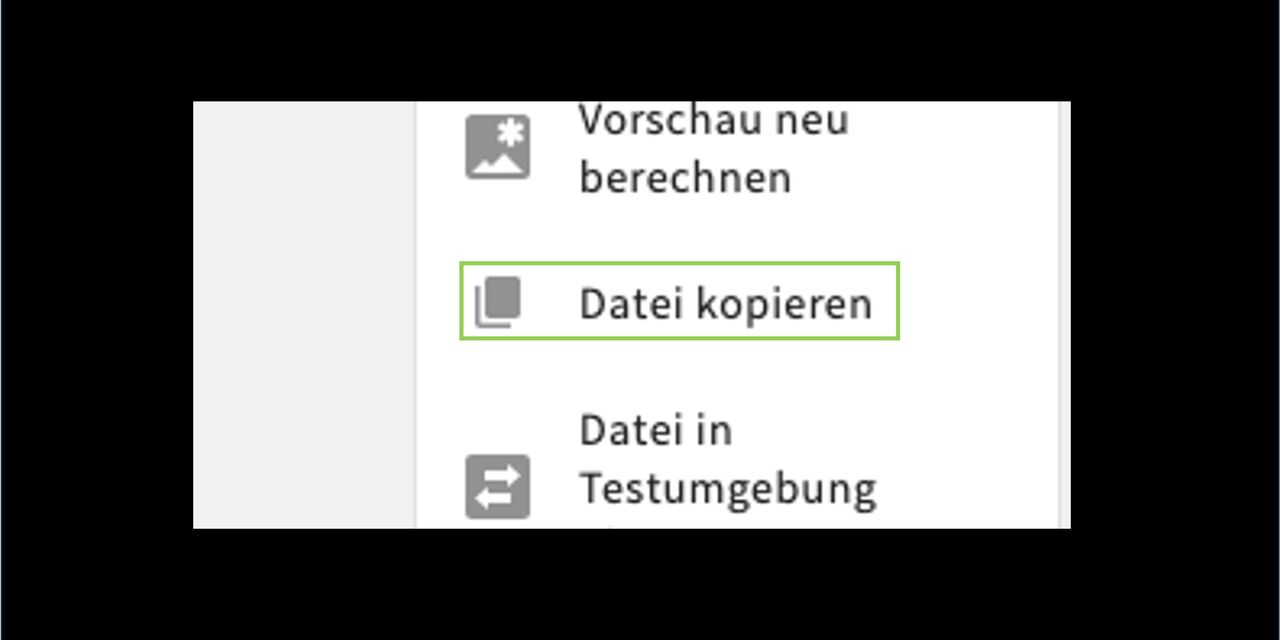
Gehe auf Datei kopieren
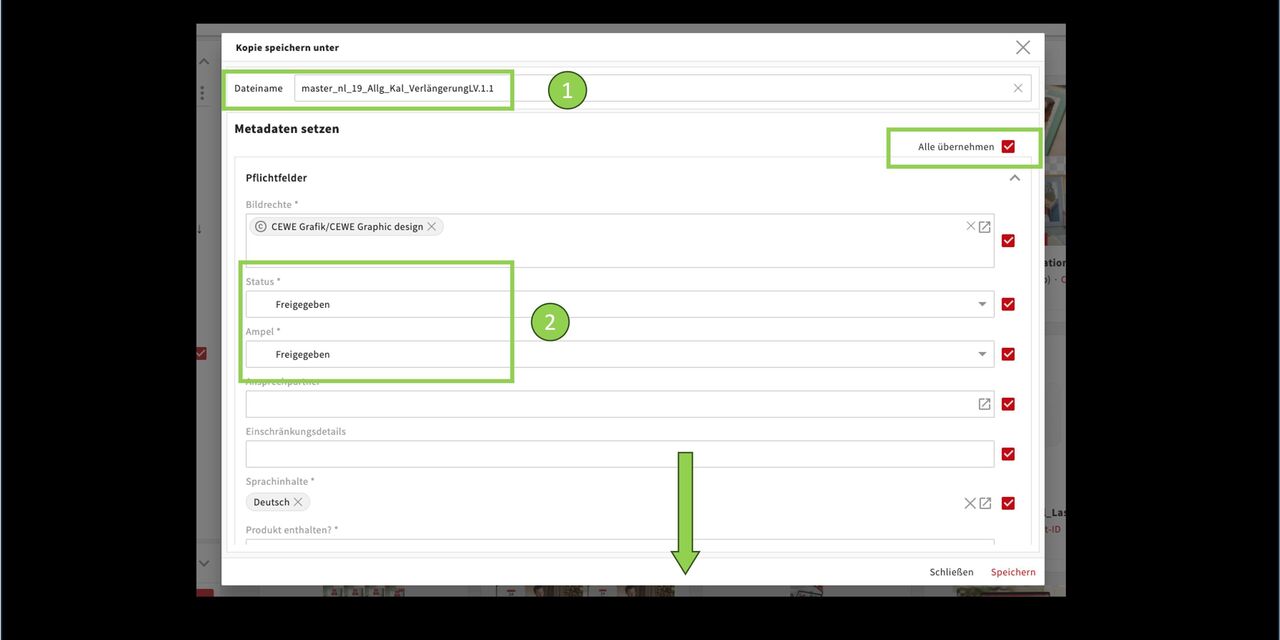
Im nächsten Schritt werden Name und Metadaten ergänzt:
- Das System kreiert automatisch einen Dateinamen (Kopie des Namen plus 1). Gib deiner Datei jetzt einen neuen Namen.
Dann setzt du die Metaddaten. Du kannst alle übernehmen oder einzelne ersetzen und/oder ergänzen.
- In diesem Beispiel sind Status und Ampel enthalten
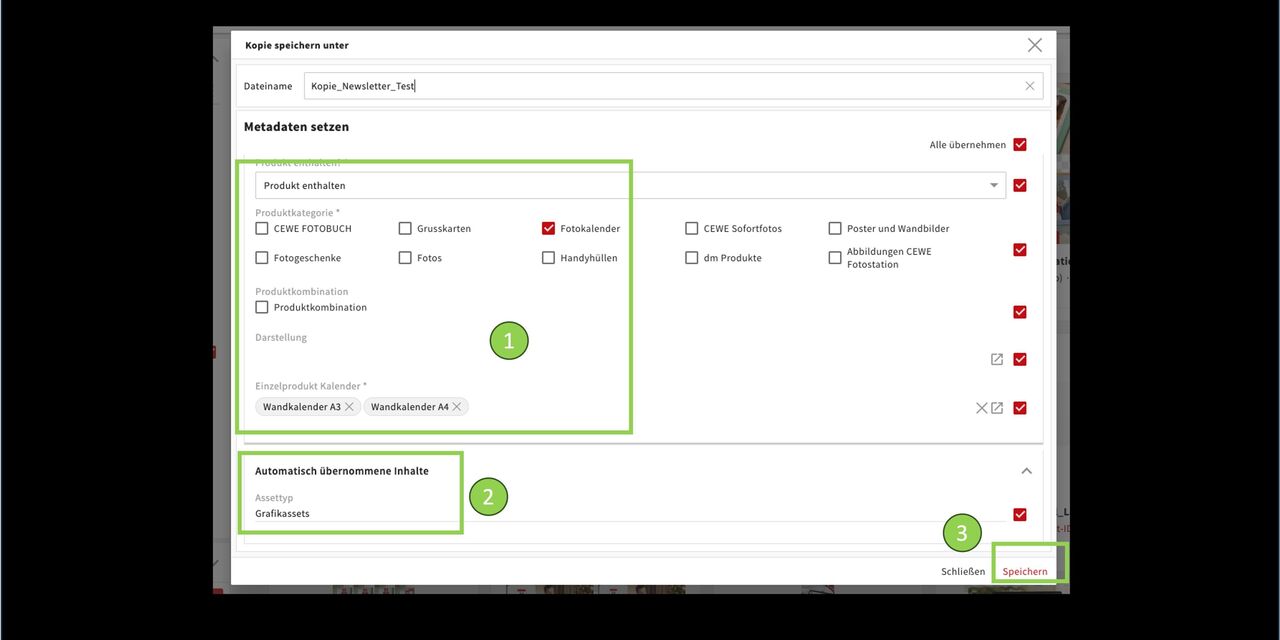
Weiter unten siehst du die produktbezogenen Metadaten
sowie automatisch übernommene Inhalte.
Speichern
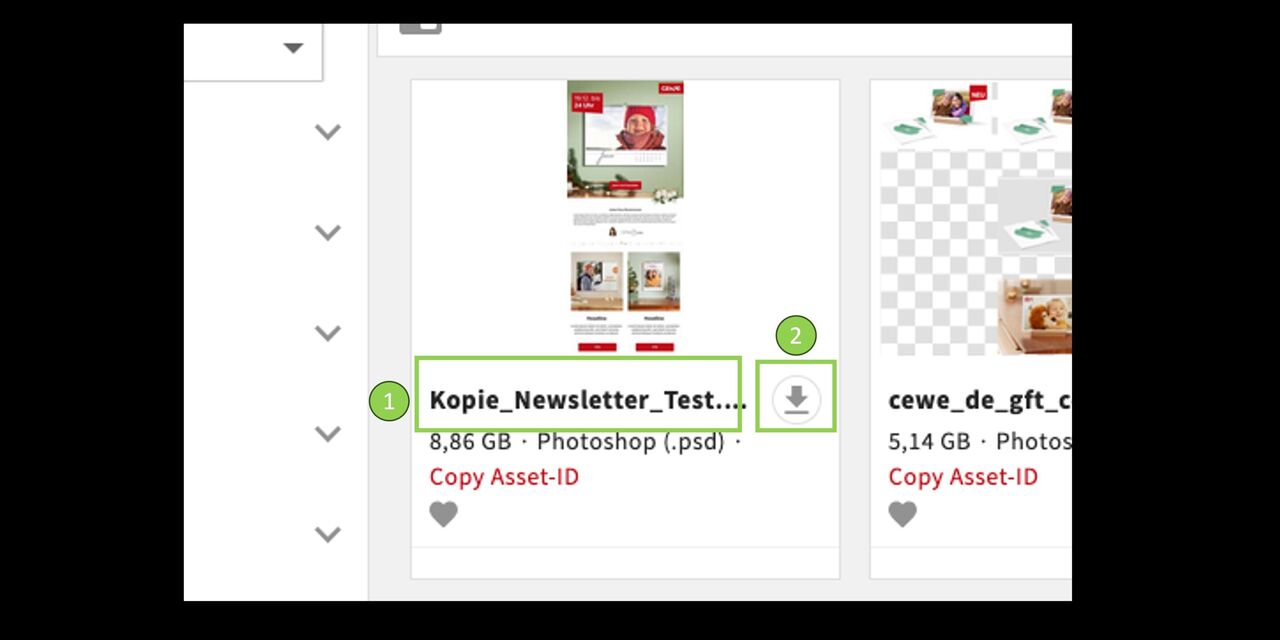
In CEWE MediaAssets klicke erneut auf Suchen.
Deine neue Datei erscheint mit neuem Namen.
Jetzt kannst du sie herunterladen um sie weiter zu bearbeiten.
Die Datei öfnnet sich automatisch in Photoshop. Nimm die gewünschten Änderungen vor und lade einfach eine neue Version der Datei hoch.
Beispiel: Vorgehensweise bei Verwendung von Web-Modultemplates
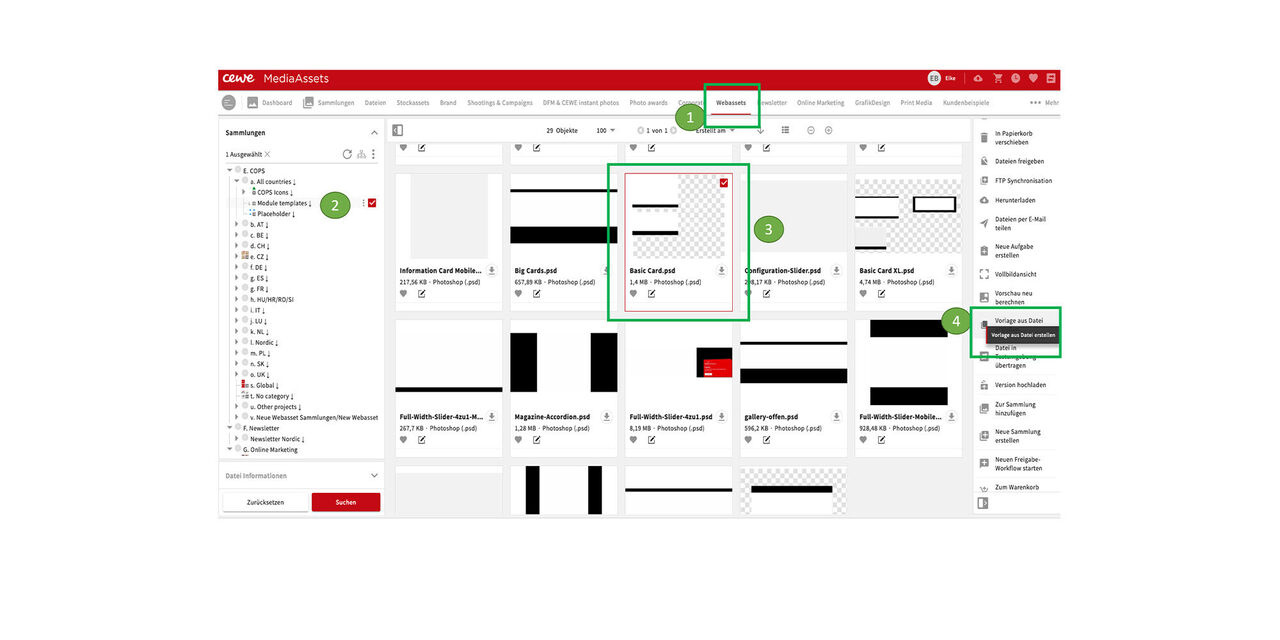
Für Webzuschnitte haben wir unsere Modultemplates. Auch für diese benötigen wir aufgrund des neuen Verlinkungsprozesses jetzt jeweils eine separate Vorlage.
Die folgende Vorgehensweise kann genauso für andere PSDs angewendet werden.
In den
- Webassets
- unter Modultemplates
- wählen wir das gewünschte Template aus
- Aus diesem erstellen wir nun unsere Vorlage
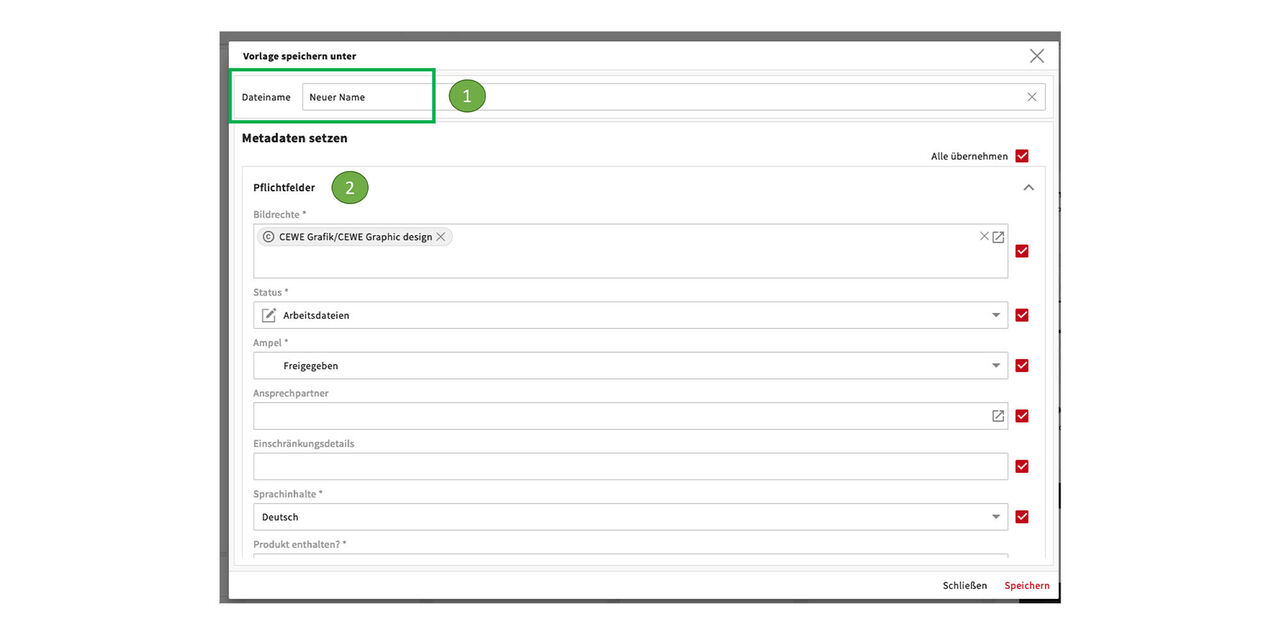
- Im Pop-up geben wir der neuen Vorlage einen neuen Namen.
- Dann ändern oder ergänzen wir die Metadaten wo es notwendig ist.
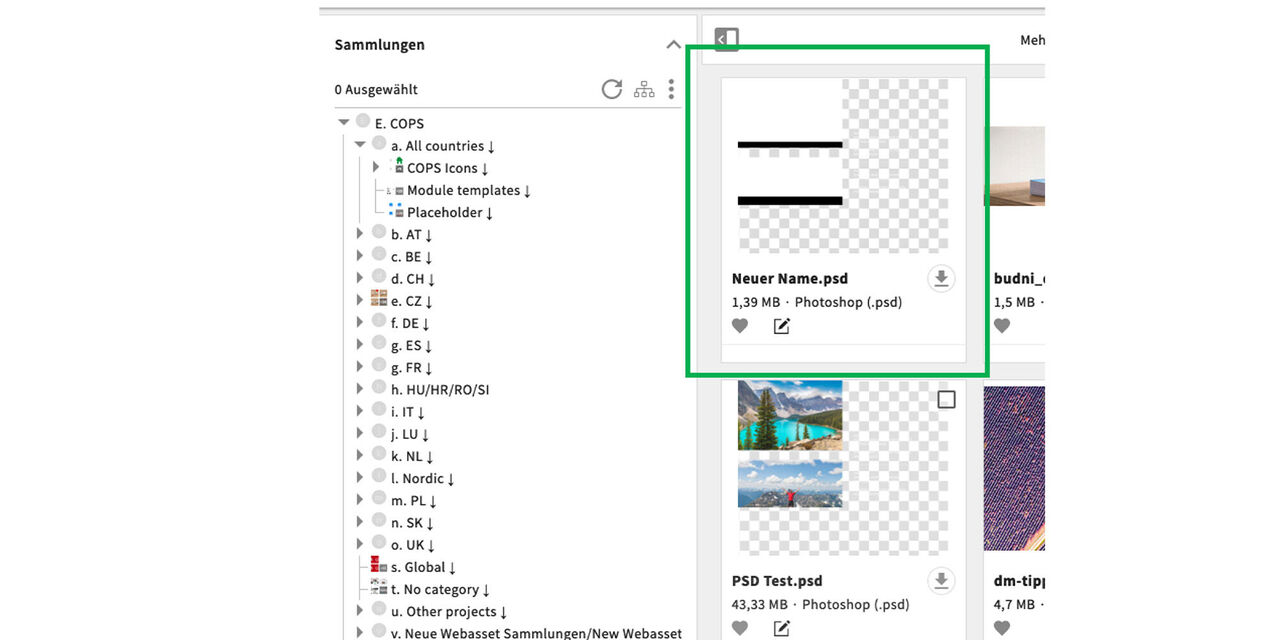
Die neue Datei erscheint ganz oben in den Webassets.
Evt muss man die Auswahl bei den Module templates rausnehmen, um die Datei oben zu sehen.
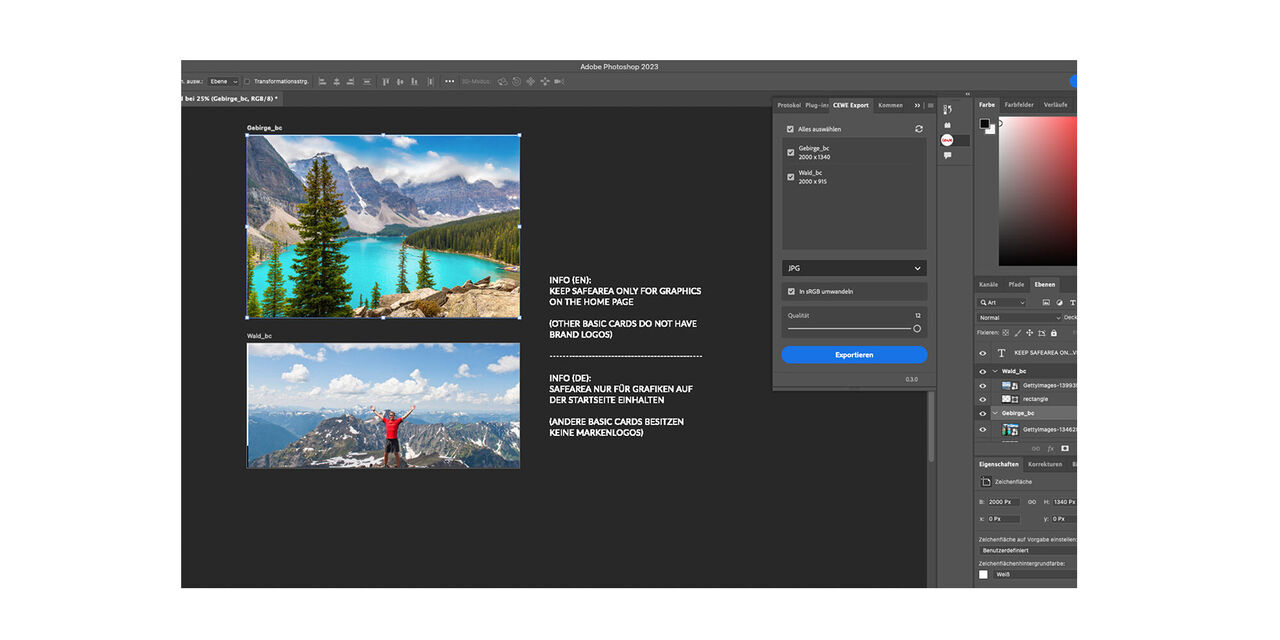
Jetzt laden wir die neue Datei herunter
Die weitere Bearbeitung erfolgt wie gewohnt:
Die Smartobjekte plazieren und über das CEWE Plugin exportieren.
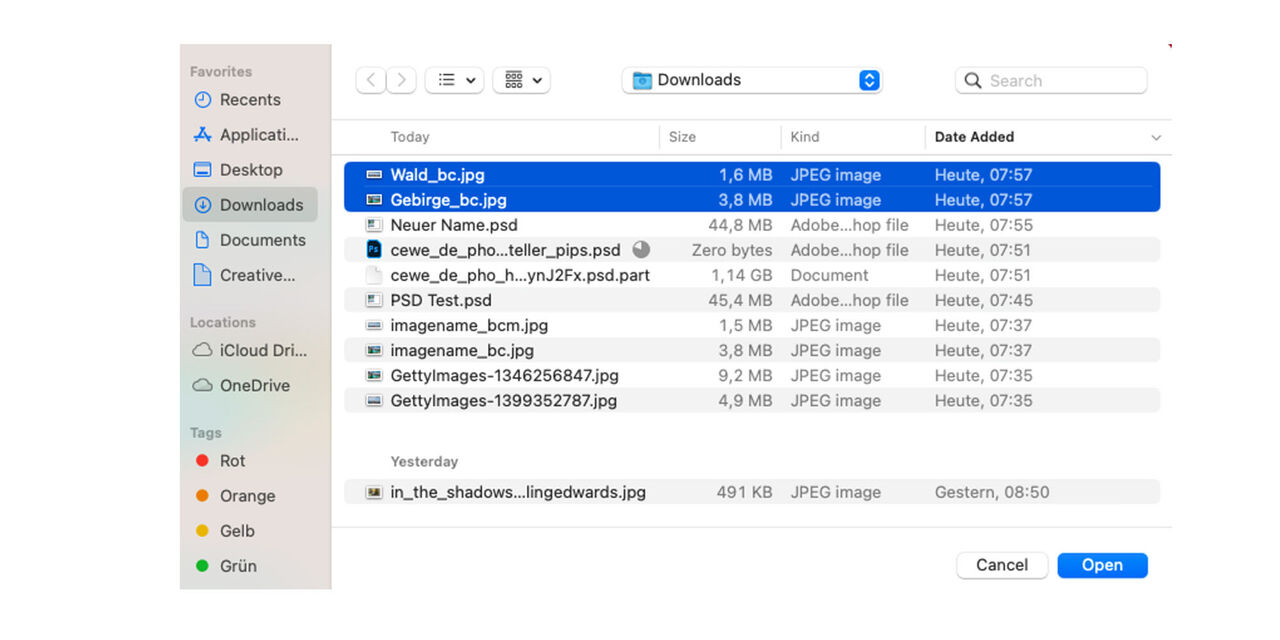
Die exportierten Smartobjekte werden nun wie bisher in die relevante Sammlung im System hochgeladen.
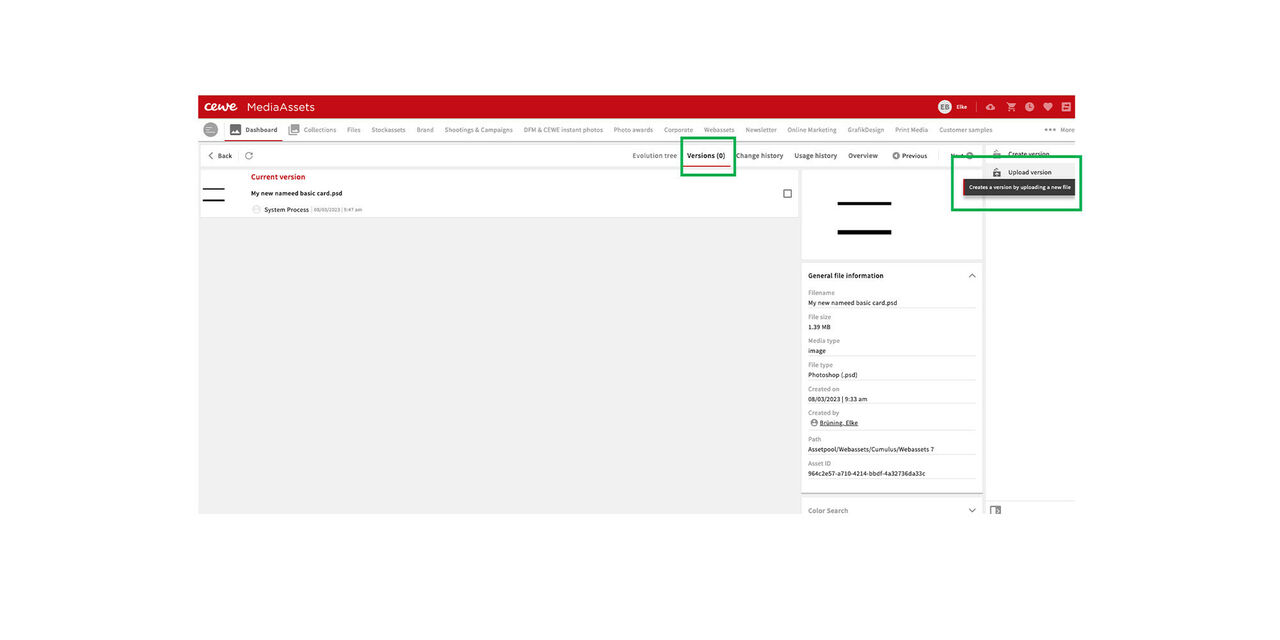
Jetzt rufen wir die neue PSD in MediaAssets auf.
- Wir gehen auf Versionen.
- Dann auf Version hochladen.
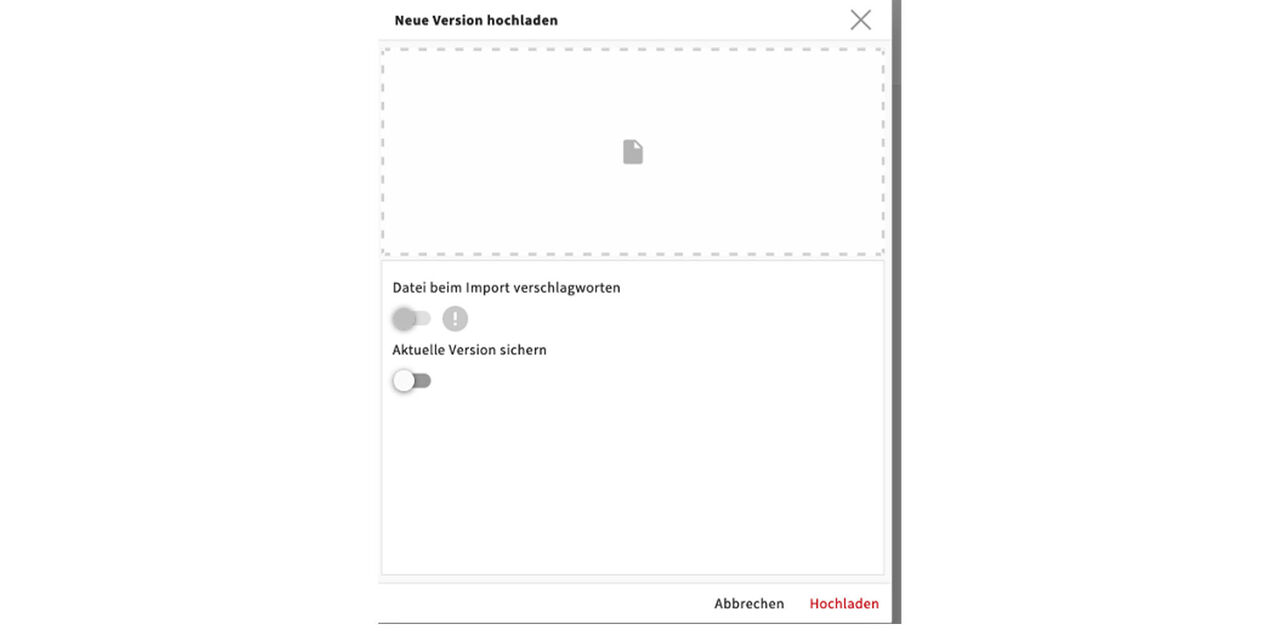
Wir ersetzen die alte Version indem wir hier die neue PSD vom PC hochladen. Der Name wird beibehalten und die Metadaten sind bereits vorhanden.
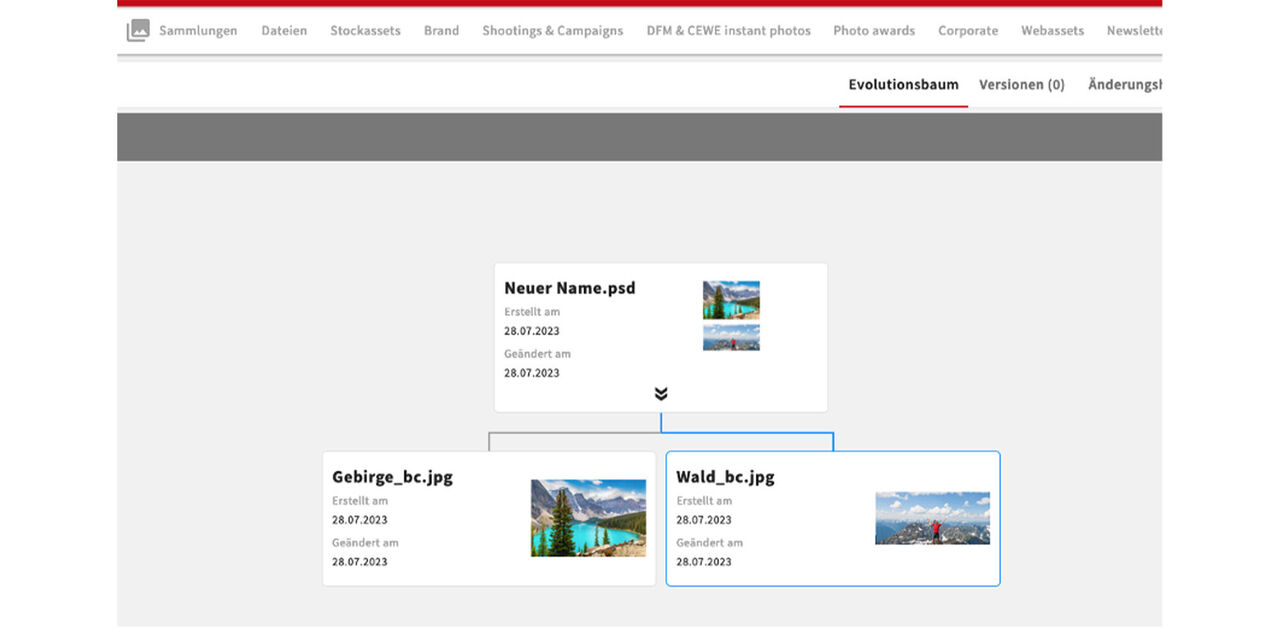
Als ein Ergebnis dieses Prozesses ist die neue PSD mit den Exportdateien verlinkt.
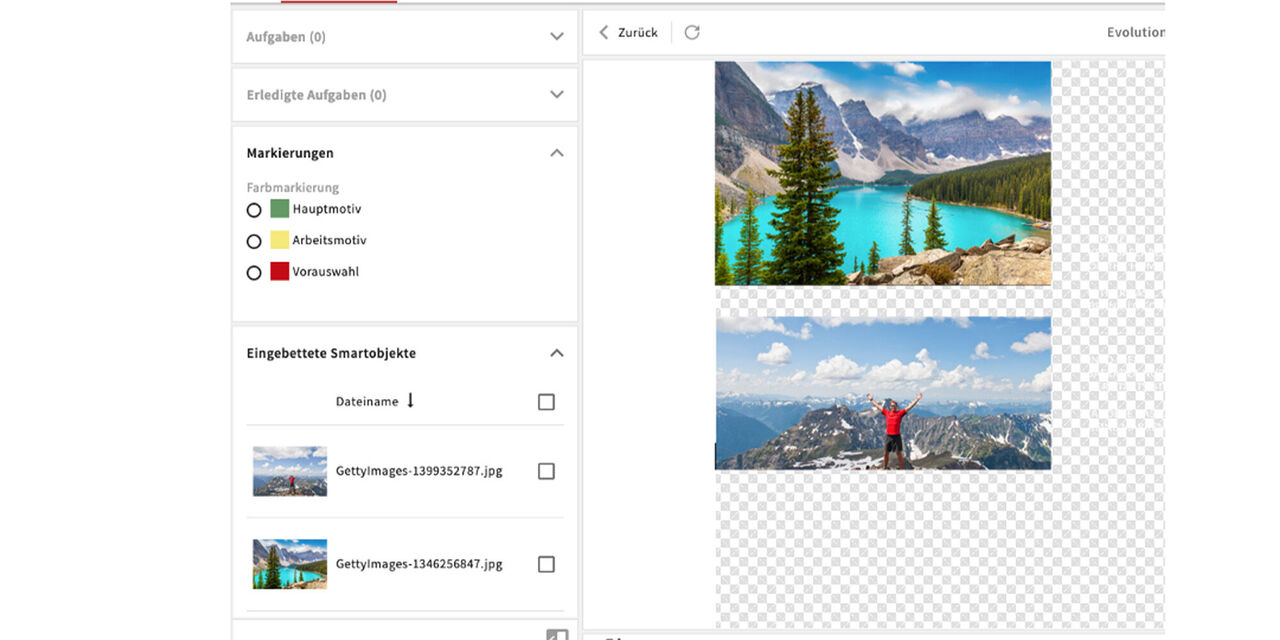
Als zweites Ergebinis enthält die PSD auch die eingebetteten Smartobjekte.
Wir finden vom Gettybild die PSDs in denen es eingesetzt wurde, und von dort die Webzuschnitte die erstellt wurden.
Ihr findet aus den Webzuschnitten die dazugehörige PSD und dort die verwendeten Stockbilder.