Metadatenbearbeitung
Einige Metadaten werden bereits beim Upload verpflichtend eingetragen. Weitere Daten können gleich oder später ergänzt oder geändert werden und das kann sowohl für einzelne als auch für diverse Assets gleichzeitig erfolgen. Schau dir hier die verschiedenen Anleitungen an.
Metadaten einzelner Assets bearbeiten
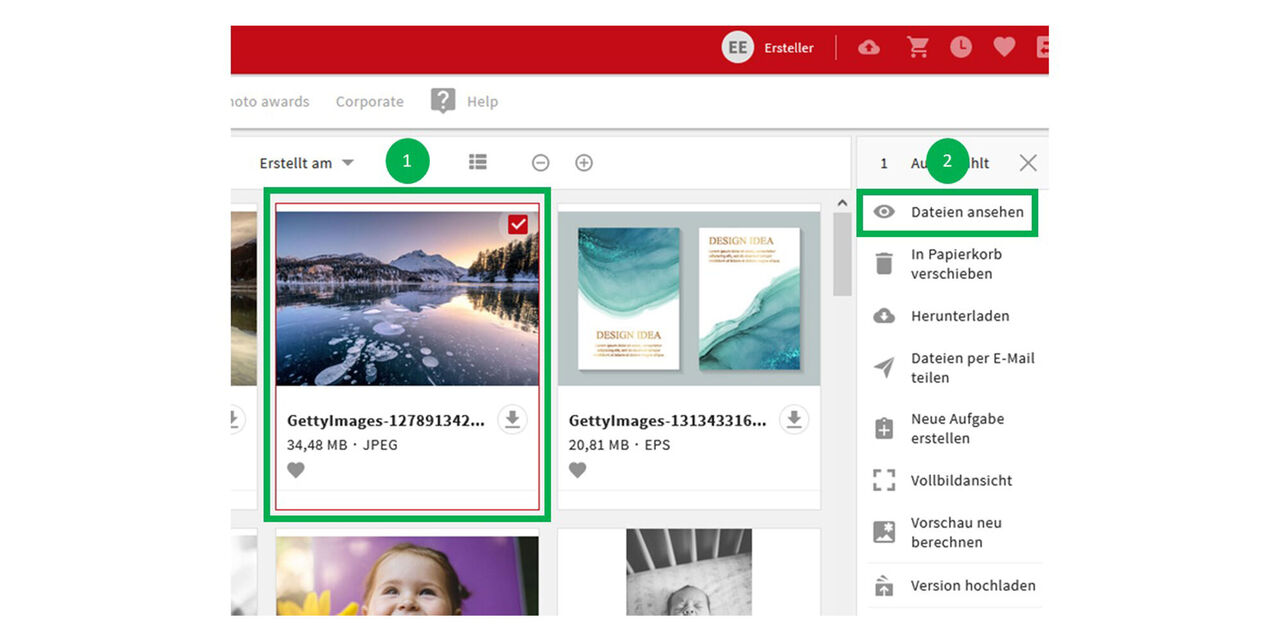
Asset in Detailansicht
- Markiere das gewünschte Asset
- Für die Detailsansicht klicke auf Datei ansehen
(Alternativ Doppleklick auf das Asset)
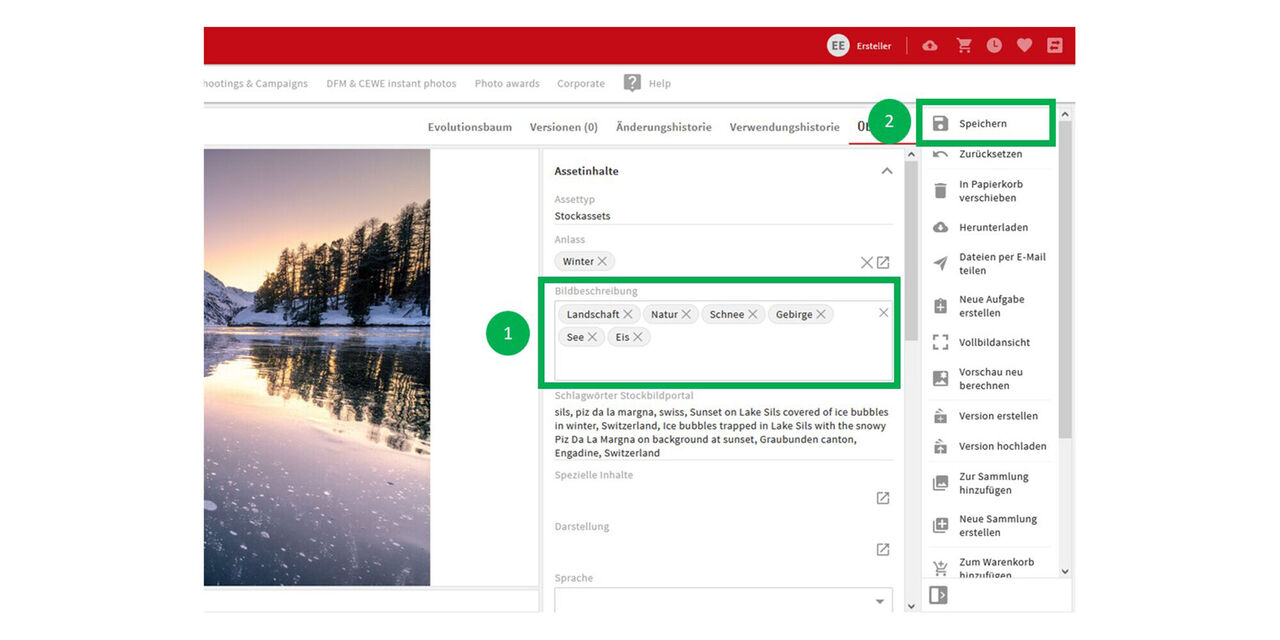
Metadaten bearbeiten
Öffne den Bereich der Metadaten, den du bearbeiten möchtest, in diesem Bespiel Bildbeschreibung und füge die für eine Suche sinnvollen Schlagwörter in das Feld ein. CMA zeigt dir beim Schreiben an, ob das Schlagwort als solches im System existiert.
Gehe anschließend auf Speichern.
Das Asset ist nun updated.
Massenänderung (mehrere Assets gleichzeitig bearbeiten)
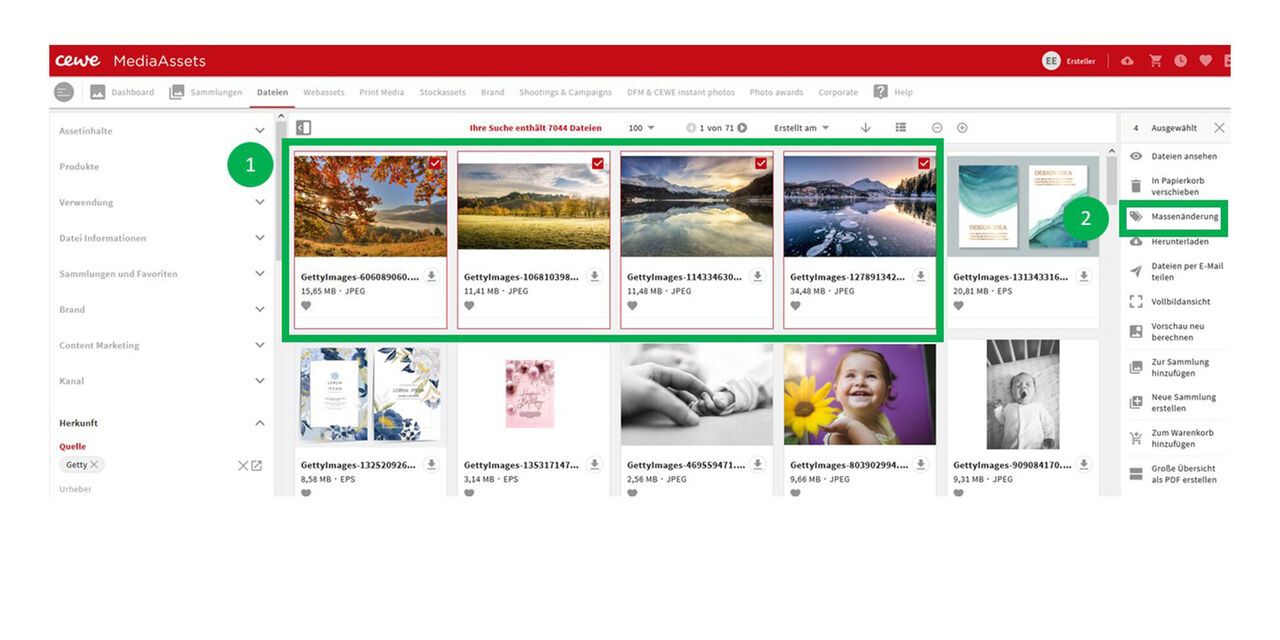
Assets markieren
Markiere alle zu bearbeitenden Assets
Gehe zu "Massenänderung"
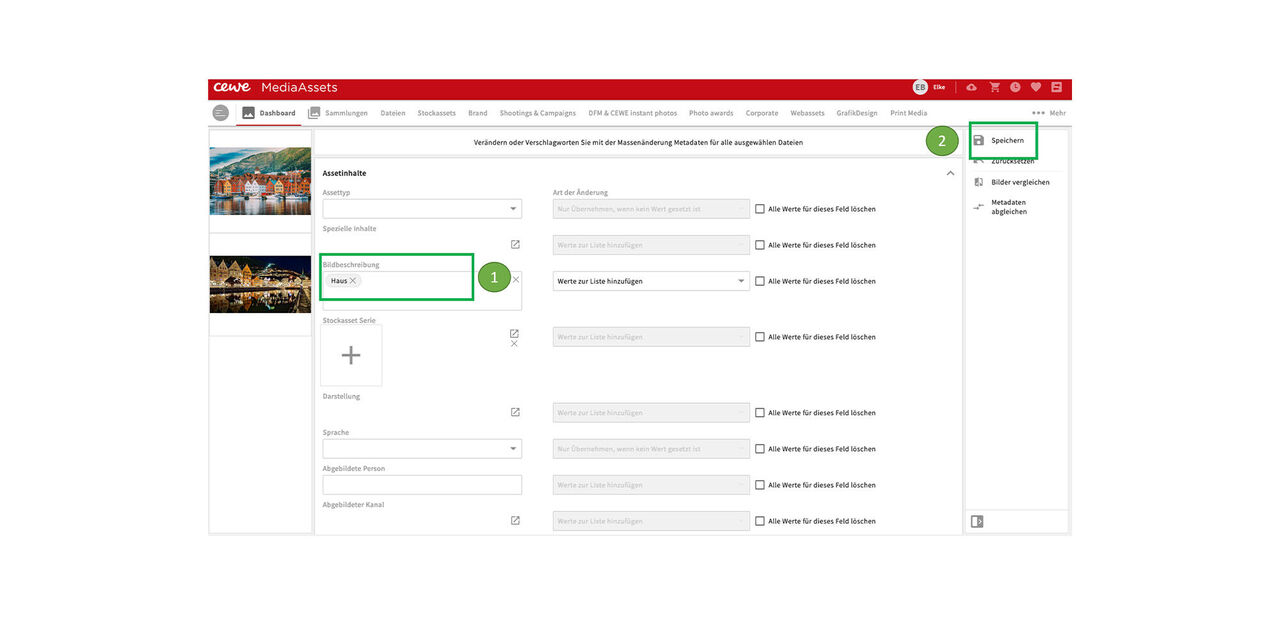
Alle bearbeiten
Öffne den Bereich der Metadaten, den du bearbeiten möchtest, in diesem Bespiel Bildbeschreibung und füge die für eine Suche sinnvollen Schlagwörter in das Feld ein. CMA zeigt dir beim Schreiben an, ob das Schlagwort als solches im System existiert.
Gehe anschließend auf Speichern.
Alle markierten Assets sind nun updated.
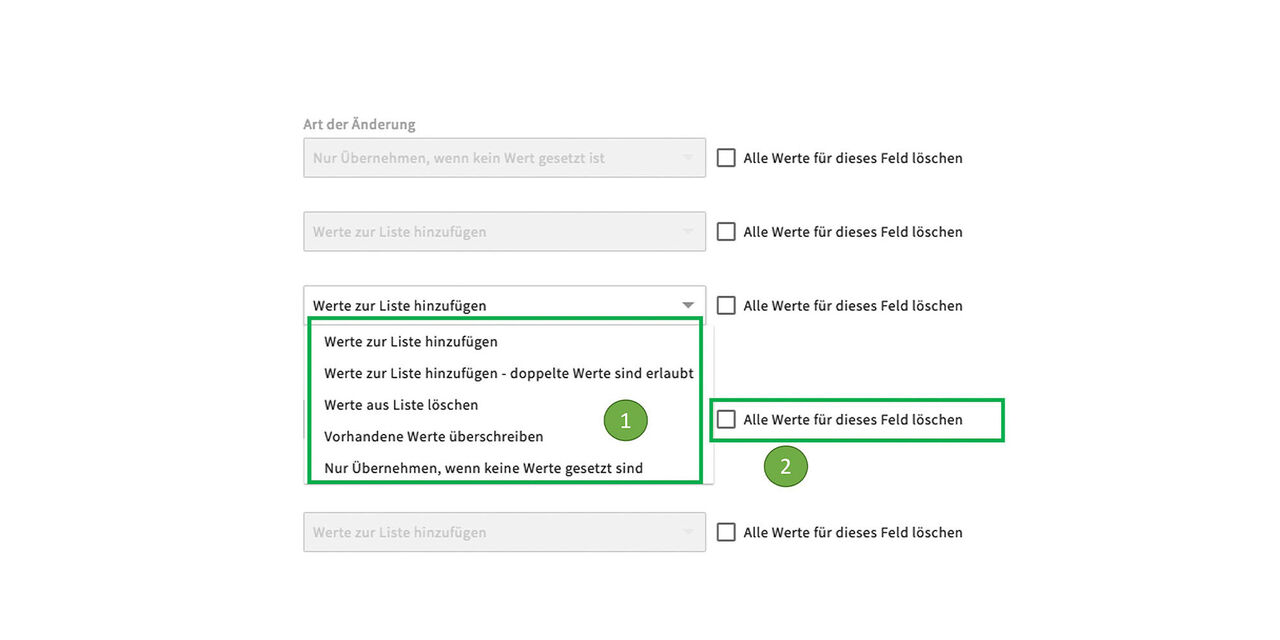
Optionen der Bearbeitung
Siehe 1.
- Werte zur Liste hinzufügen - z.B ergänzenden Bildbeschreibung
- Werte zur Liste hinzufügen - doppelte Werte sind erlaubt - nicht relevant
- Werte aus Liste löschen - einzelne Werte löschen
- Vorhandene Werte überschreiben - z:B Änderung Ampelstatus
- Nur Übernehmen, wenn keine Werte gesetzt sind - wenn Feld leer war
Siehe 2.
Du kannst auch alle bisher eingetragenen Werte löschen, z.B. den Ampelstatus löschen, alle Einschränkungen entfernen, usw.
Stockassetserie
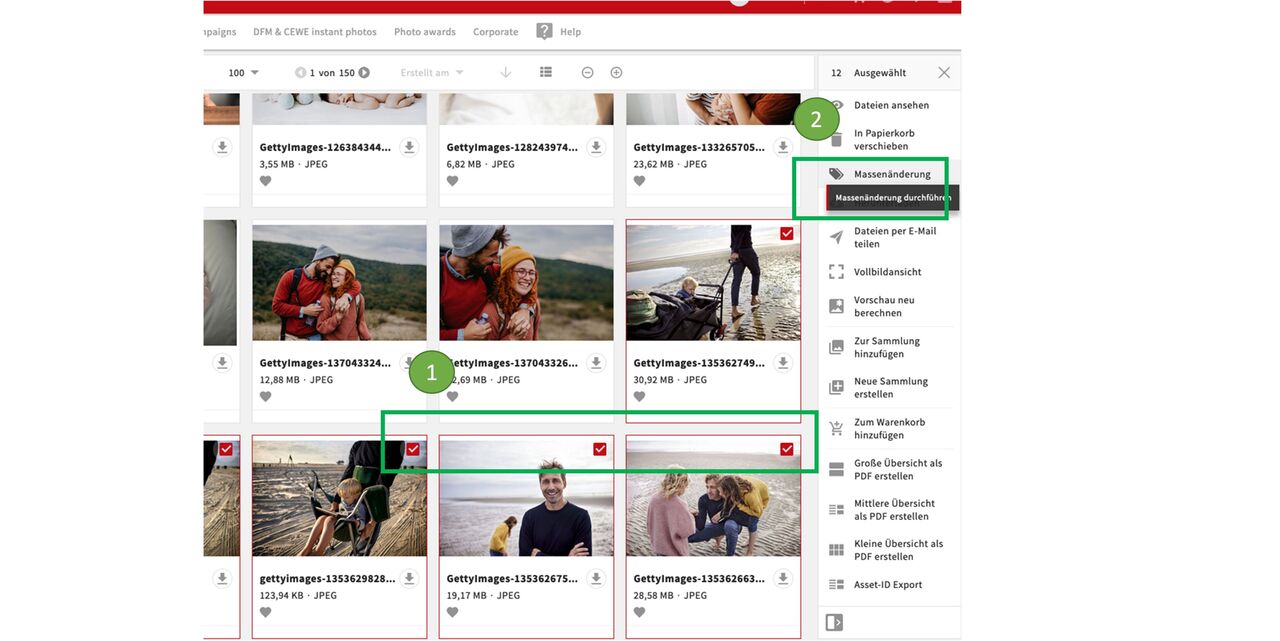
Dateien auswählen und Massenänderung
Dieses Feature ist hilfreich um ähnliche Assets zusammen zu stellen und später als Serie wieder zu finden.
Im Feld Stockassetserie können alle Bilder verlinkt werden die zu einer Stockassetserie gehören. Es kann hilfreich sein, sie vor dem Verlinken in eine Sammlung zu legen um sie in diesem Prozess leicht finden zu können.
Wähle alle Dateien aus die verlinkt werden sollen
Gehe auf Massenänderung
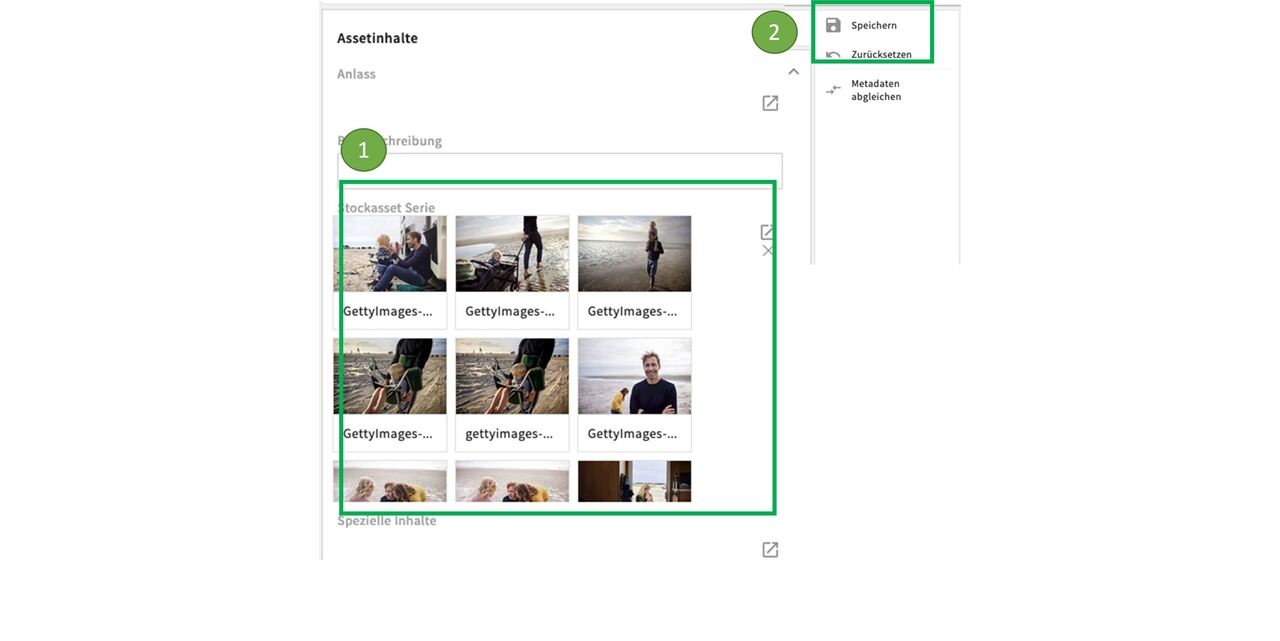
Dateien zum Feld hinzufügen und Speichern
Öffne die Assetinhalte
Füge über das Plussymbol oder das Kästchen mit Pfeil die Assets hinzu die du verlinken möchtest (such sie ggf. über die vorher erstellte Sammlung)
Klicke auf Speichern
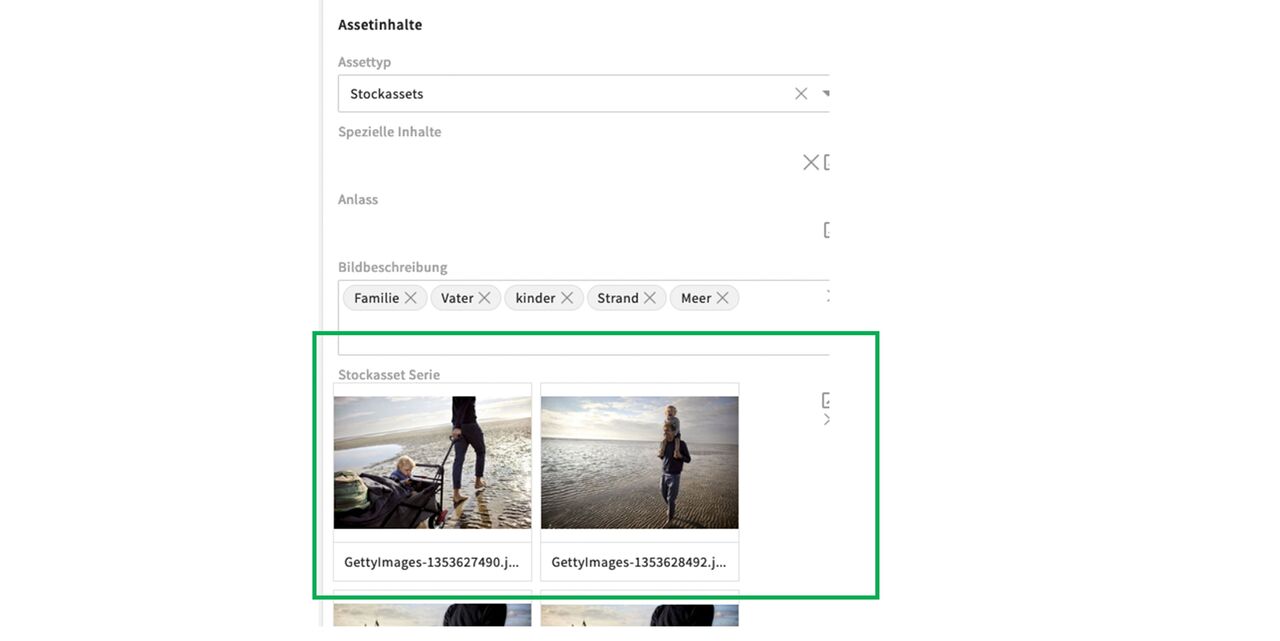
Serie in Metadaten
Nach dem Speichern siehst du alle verlinkten Bilder in den Metadaten. Du kannst einzelne Dateien öffnen in dem du auf das Augensymbol auf der Kachel klickst.
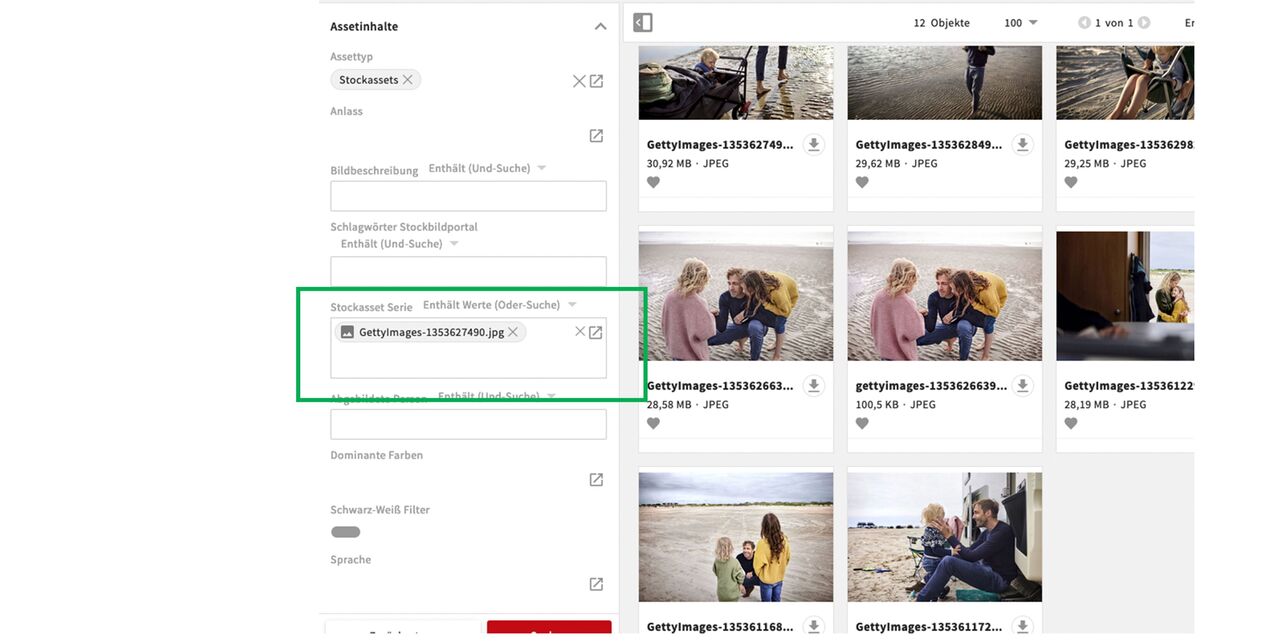
Suche nach Stockassetserie
Um die gesamte Serie zu finden, benutze die Filteroption (verfügbar in Dateien und Stockassets). Wenn du dort ein Bild aus der Serie hinzufügst, kannst du über die Suche alle anderen Bilder finden. Du kannnst auch Bilder aus mehreren Serien in die Suche einfügen und über die Oder Suche mehrere Stockassetserien finden.