Verlinken und Einbetten
Wir wollen grundsätzlich nachvollziehen können aus welchen Originalen neue Dateien generiert wurden. Dafür müssen alle genutzten Dateien in CEWE MediaAssets gespeichert sein und die resultierenden Dateien mit dem Original verlinkt werden. Dies hilft uns in zweierlei Hinsicht:
- Sicherheit: Im Falle von geänderten oder zurückgezogenen Nutzungsrechten können wir alle Dateien wieder finden, in denen entsprechende Bilder verarbeitet wurden.
- Arbeitserleichterung: Es kann immer die Ursprungsdatei gefunden werden, um diese dann für weitere Verarbeitung nutzen zu können.
Es geht immer um 2 Fragen:
Woher kommt eine Datei? Stichwort Evolutionsbaum
Was ist in einer Datei? – Stichwort Eingebettete Objekte oder Dateien
Die notwendigen Schritte bzw. Prozesse beschreiben wir hier:
Verlinkung von Quelldateien mit resultierenden Dateien
Wie wir Dateien automatisch verlinken und im Evolutionsbaum sichtbar machen.
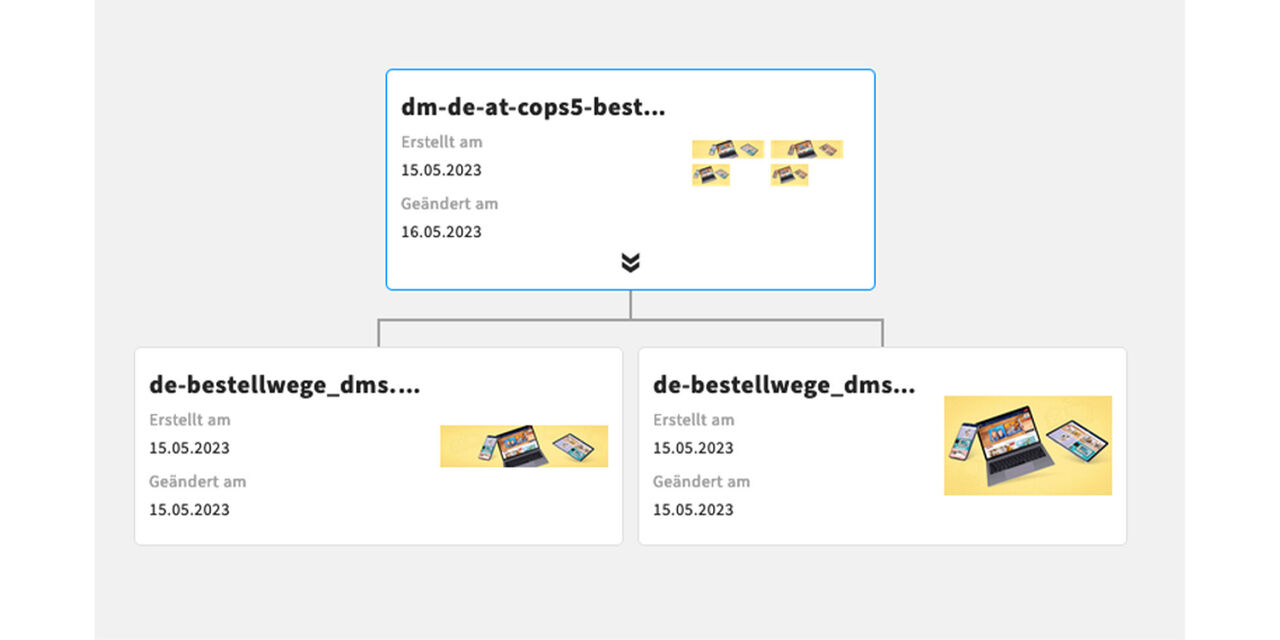
Vor dem Hintergrund der Thematik Bildrechte wollen wir Verknüpfungen zwischen Quelldateien und daraus resultierenden Dateien generieren und somit zusammenhängende Dateien jederzeit auffindbar machen.
Um diese Verlinkungen zu erstellen und im Evolutionsbaum eines Assets sichtbar zu machen, muss eine Datei entweder
in Photoshop direkt abgespeichert werden (gilt für PSD, PSB, Tiff)
oder via CEWE-Export Plug-in exportiert werden.(gilt für JPEG, PNG, WebP)
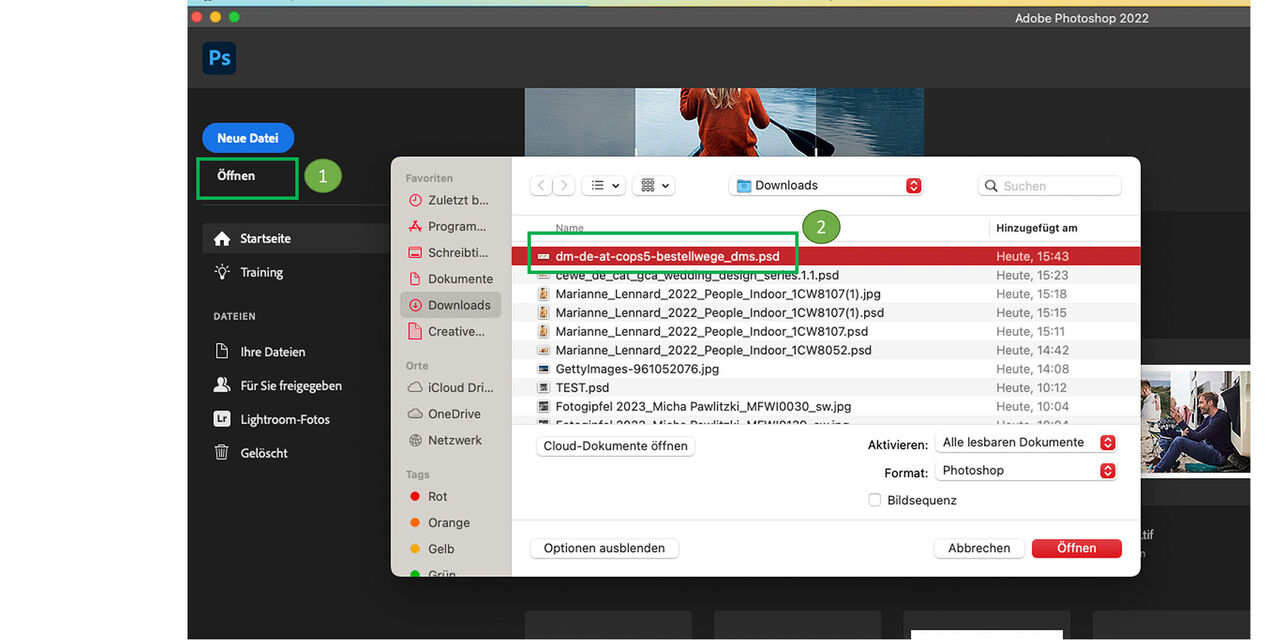
Du hast dir eine Original Photoshop Datei ausgesucht, diese herunter geladen und dann Photoshop geöffnet.
Gehe in Photoshop auf "Öffnen"
und wähle die zuvor heruntegeladene Datei aus
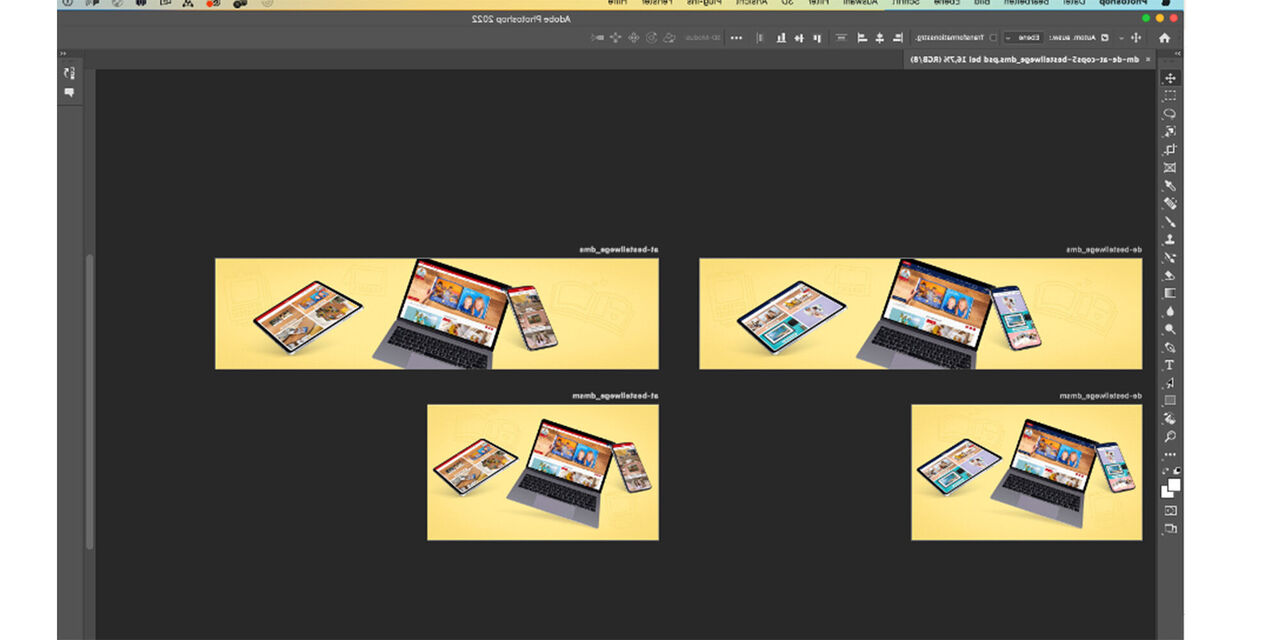
Darstellung der kompletten Datei in Photoshop
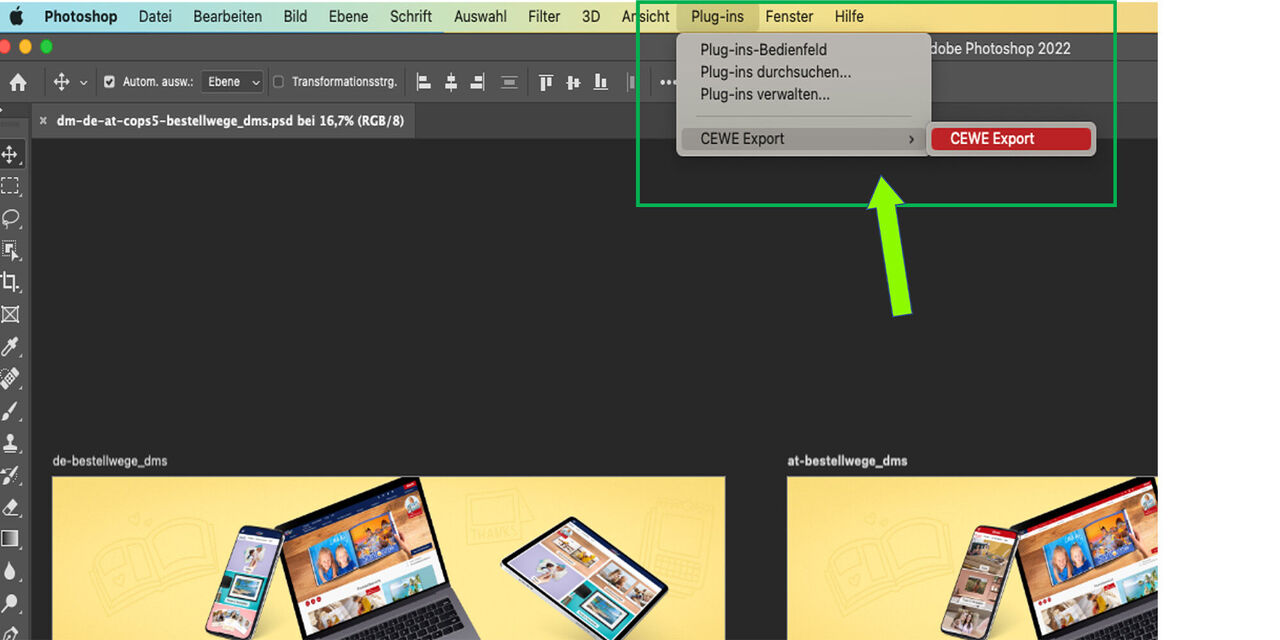
Du möchtest nun beispielsweise ein JPEG generieren. Nutze dafür das CEWE Export Plug-in.
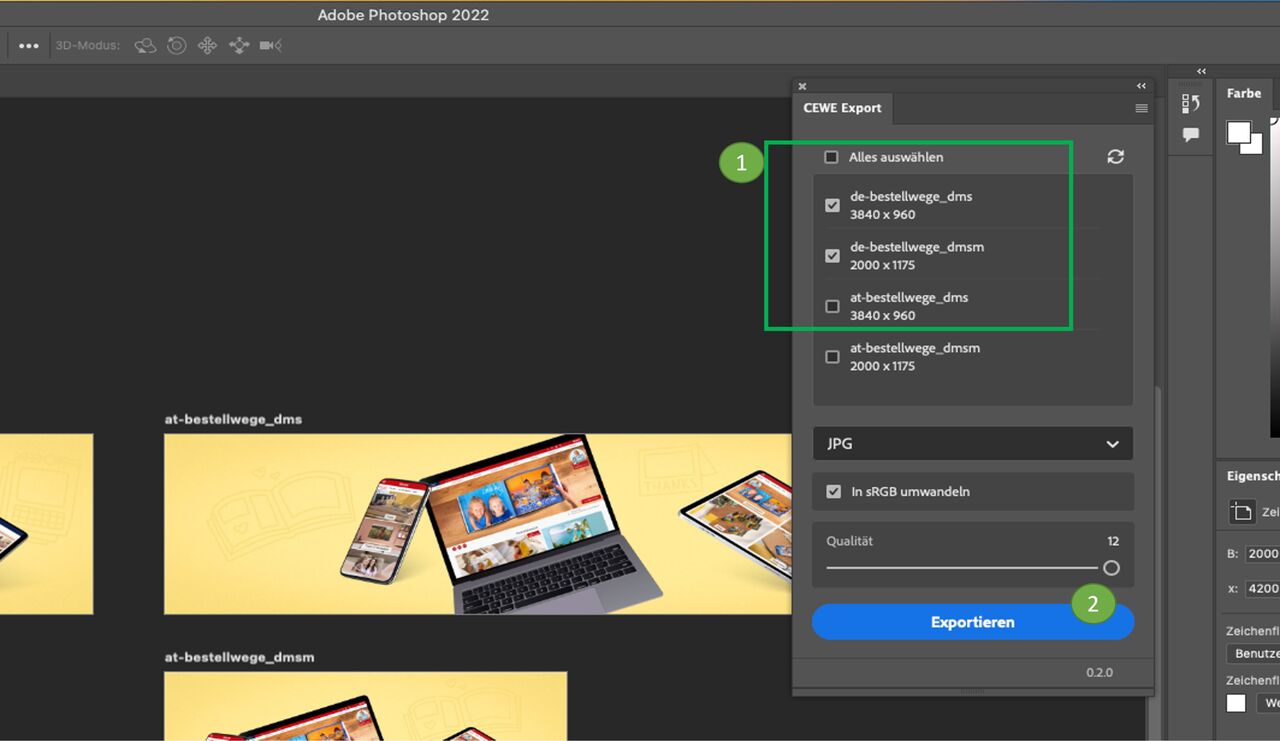
Wähle die gewünschten Elemente aus
Gehe auf "Exportieren"
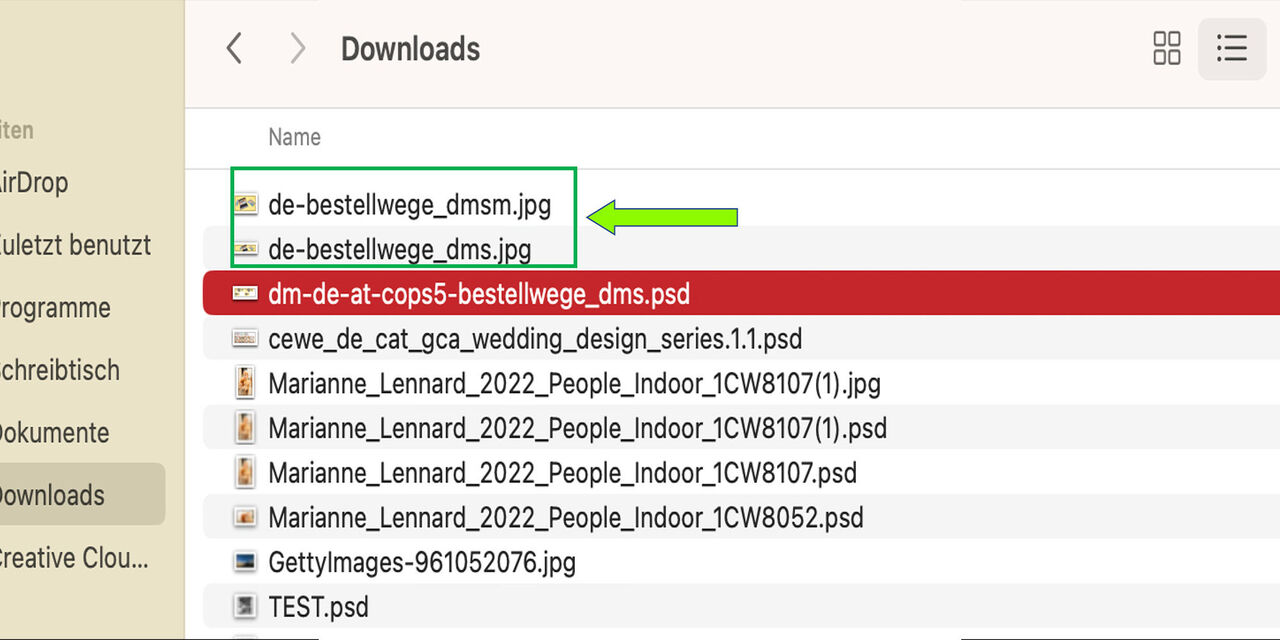
Die Dateinamen für die 2 neuen JPEGs wurden automatisch erstellt.
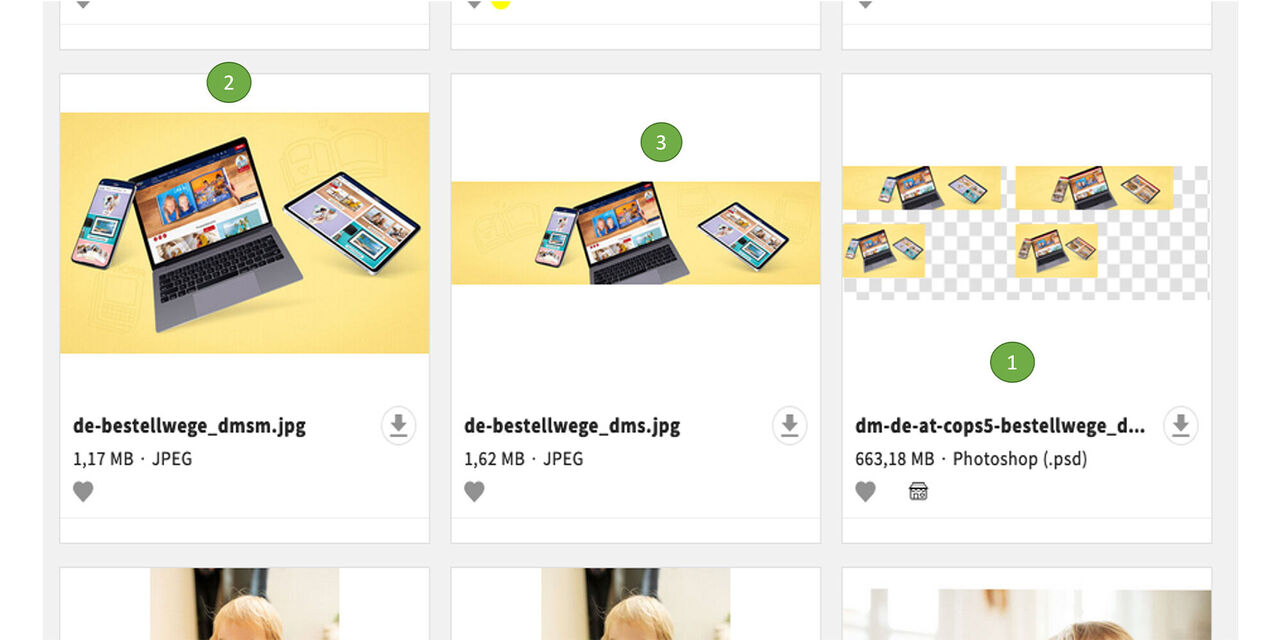
Nach dem Upload der JPEGs sieht man hier die 3 Dateien in CEWE MediaAssets:
- Original PSD Datei
- neu hochgeladenes JPEG 1
- neu hochgeladenes JPEG 2
In allen drei Dateien sind nun die entsprechenden anderen Dateien über den Evolutiuonsbaum zu finden - siehe nächster Tab.
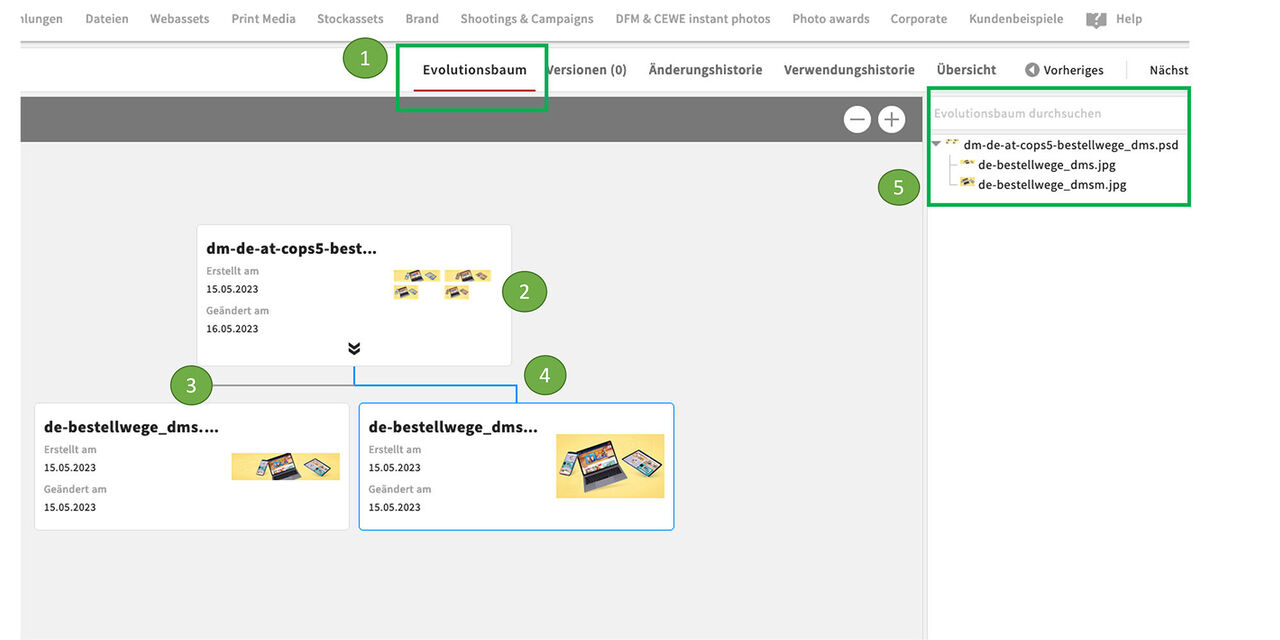
Ruf nun eines der Assets in der **Detailsansicht **auf.
- Gehe in den Evolutionsbaum
- Hier siehst du die Originaldatei
- Hier siehst du das JPEG 1
- Hier siehst du das JPEG 2 - dies in blau umrandet, es handelt sich um das Assets, dass du aufgerufen hast
- Hier kannst du den Evolutiosbaum durchsuchen (hilfreich wenn sehr viele Verlinkungen vorhanden sind
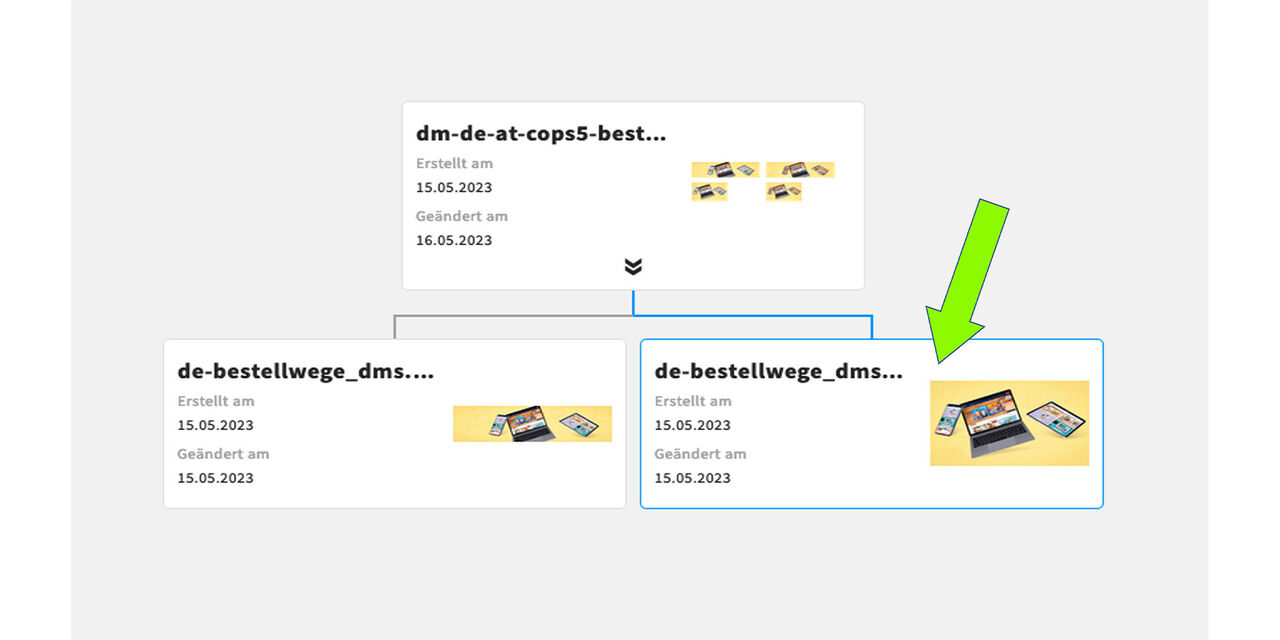
Durch einen Doppelklick auf das Bild im Evolutinsbaum kannst du zu einem der anderen Assets springen.
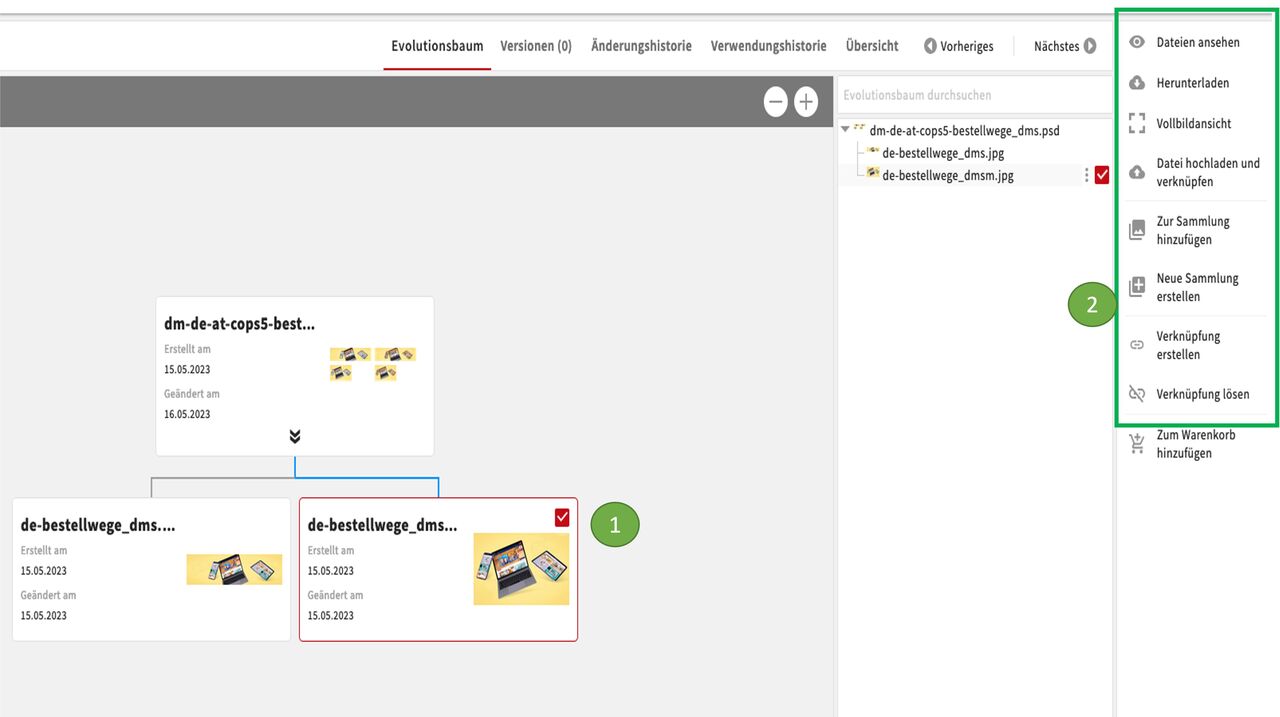
Du hast hier noch weitere Optionen:
- Markiere ein Asset
- Der Aktionbereich wird aktiv und bietet dir verschiedene Funktionen an, die du von hier direkt ausführen kannst
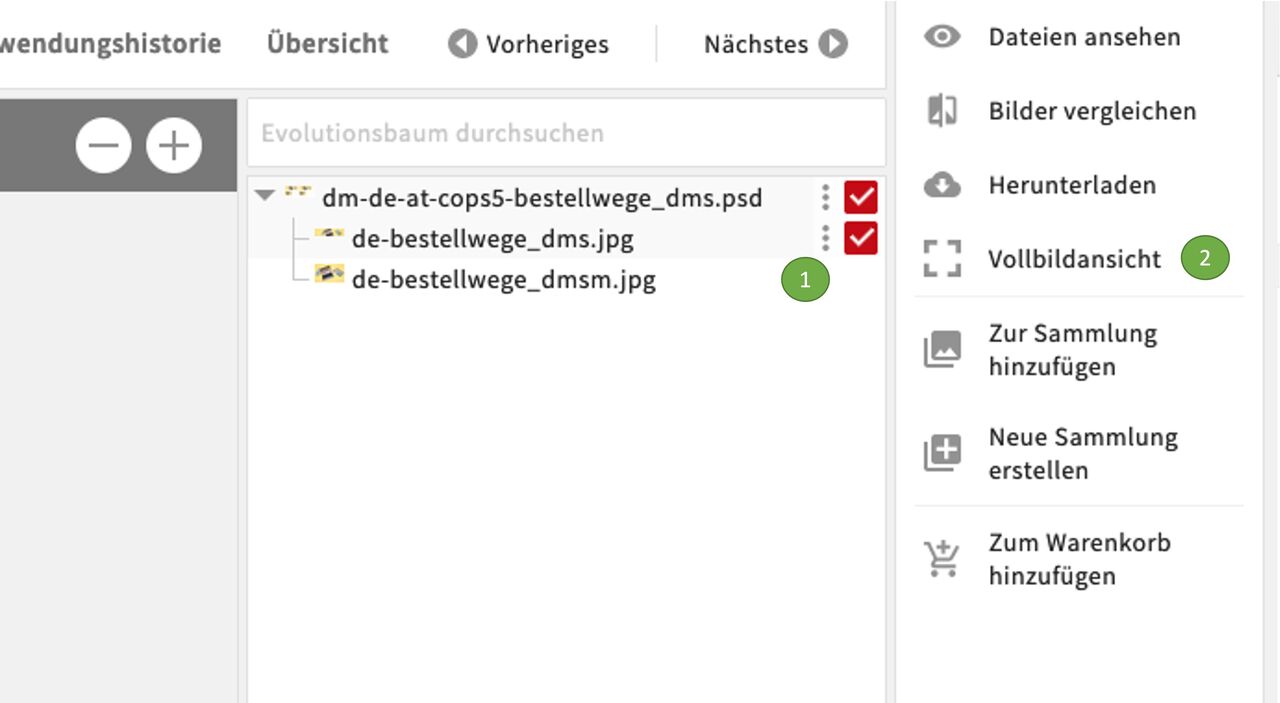
Du kannst außerdem
- ein oder mehrere Elemente auswählen und
- diese in der Vollbildansicht darstellen ohne dafür jedes Asset einzeln aufzurufen
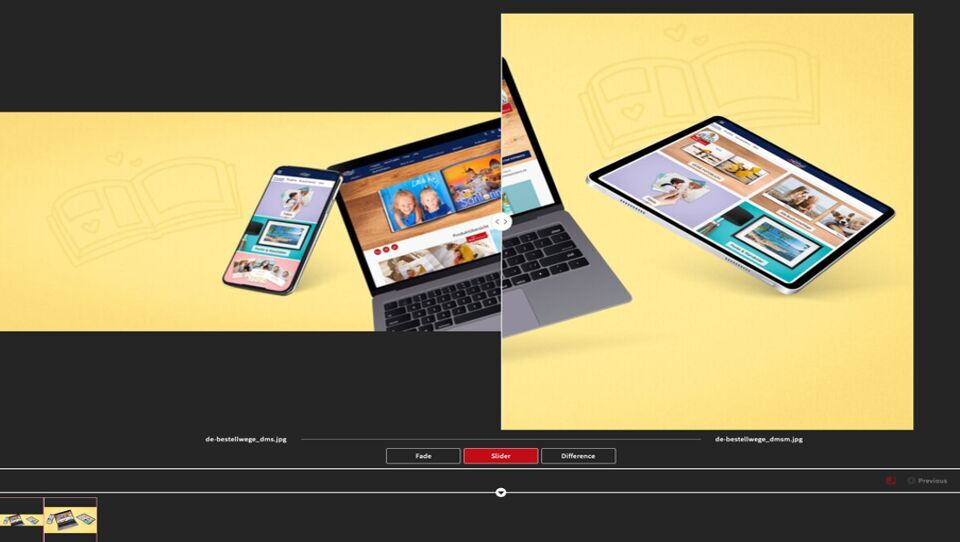
In der Vollbildansicht steht dir dann auch die Pin- und Sliderfunktion zur Verfügung, die an dieser Stelle hilfreich sein kann.
(Mehr zu diesen Funktionen unter "Suchen-Finden-Ansehen > Ansehen")
Verlinkung von in einer Datei enthaltenen Dateien
Was du über die Entstehung, Darstellung und Vorteile dieser Verlinkung wissen musst und warum wir eingebettete Smartobjekte benötigen
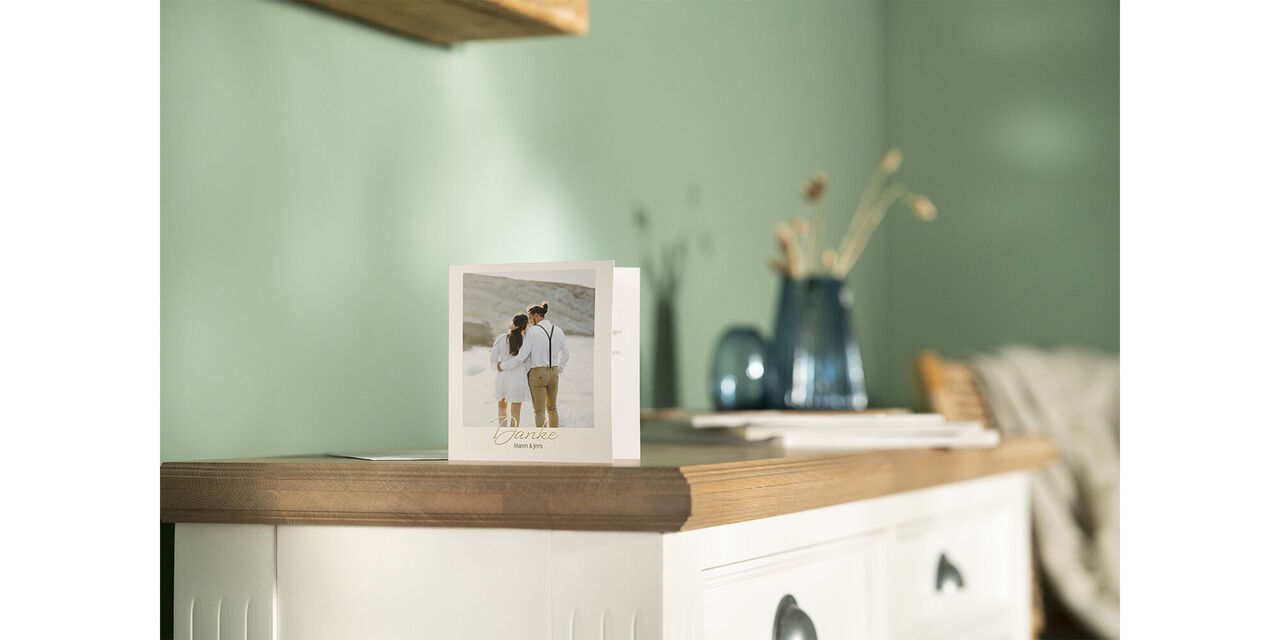
Um die Verlinkung von in einer Datei enthaltenen Dateien zu ermöglichen, beispielsweise in Kompositionen, müssen folgende Punkte im Arbeitsprozess umgesetzt werden:
- Alle Bildinhalte für Kompositionen müssen aus CEWE MediaAssets heruntergeladen werden
- Neu hinzugefügte Bildinhalte werden in Photoshop ausschließlich als eingebettete Smartobjekteeingefügt. Das Auslesen der Smartobjekte stellt die technische Grundlage für die Verlinkung dar.
- Neue Bildinhalte dürfen nur in Photoshop-Dateien eingefügt werden.
- TIFF-Dateien können genutzt werden, dürfen aber keine weiteren Bildinhalte enthalten da diese dort nicht ausgelesen werden können.
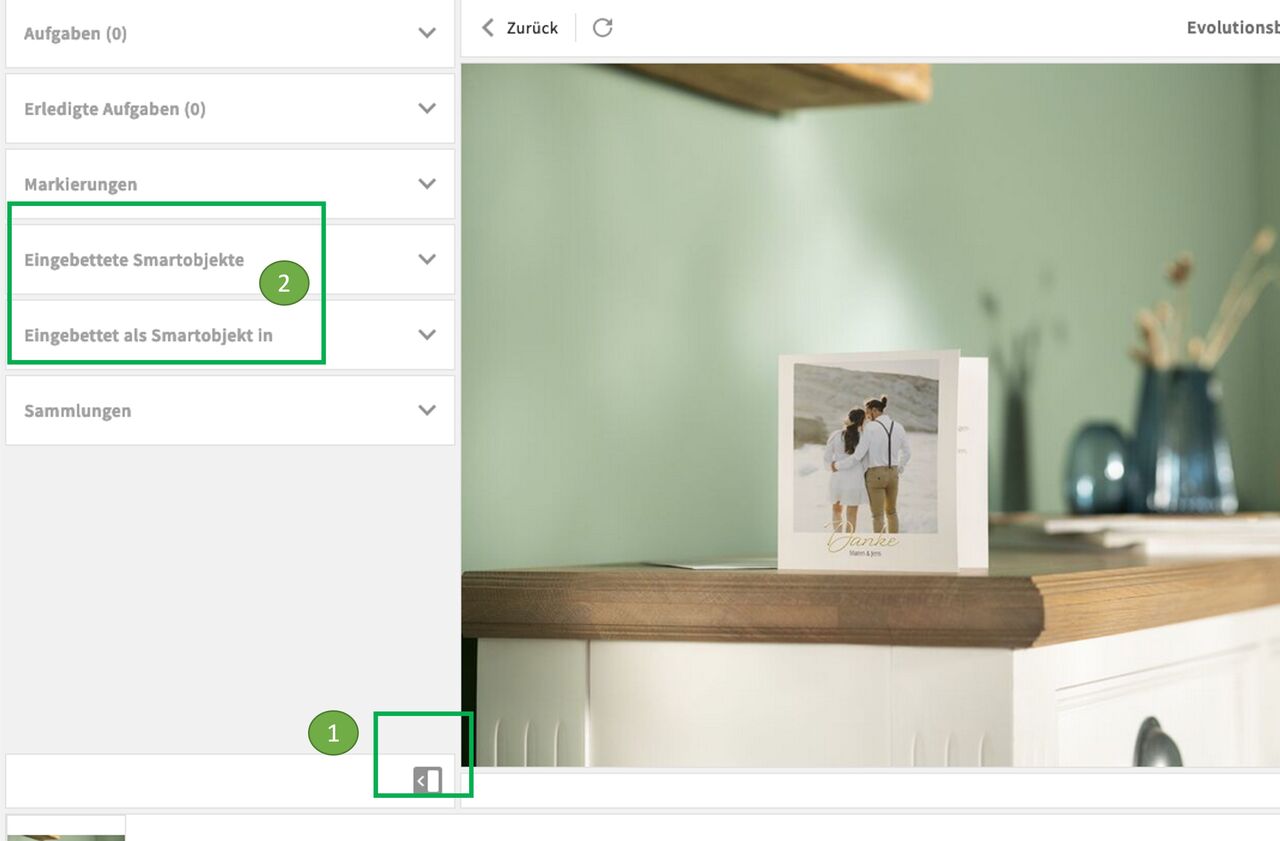
Hier ein Beispiel:
Wähle eine Asset und öffne das linke Menü.
Du siehts die Punkte Eingebettete Smartobjekte (enthält dieses Bild solche?) und Eingebettet als Smartobjekt ( ist diese Bild in einem anderen eingebettet?)
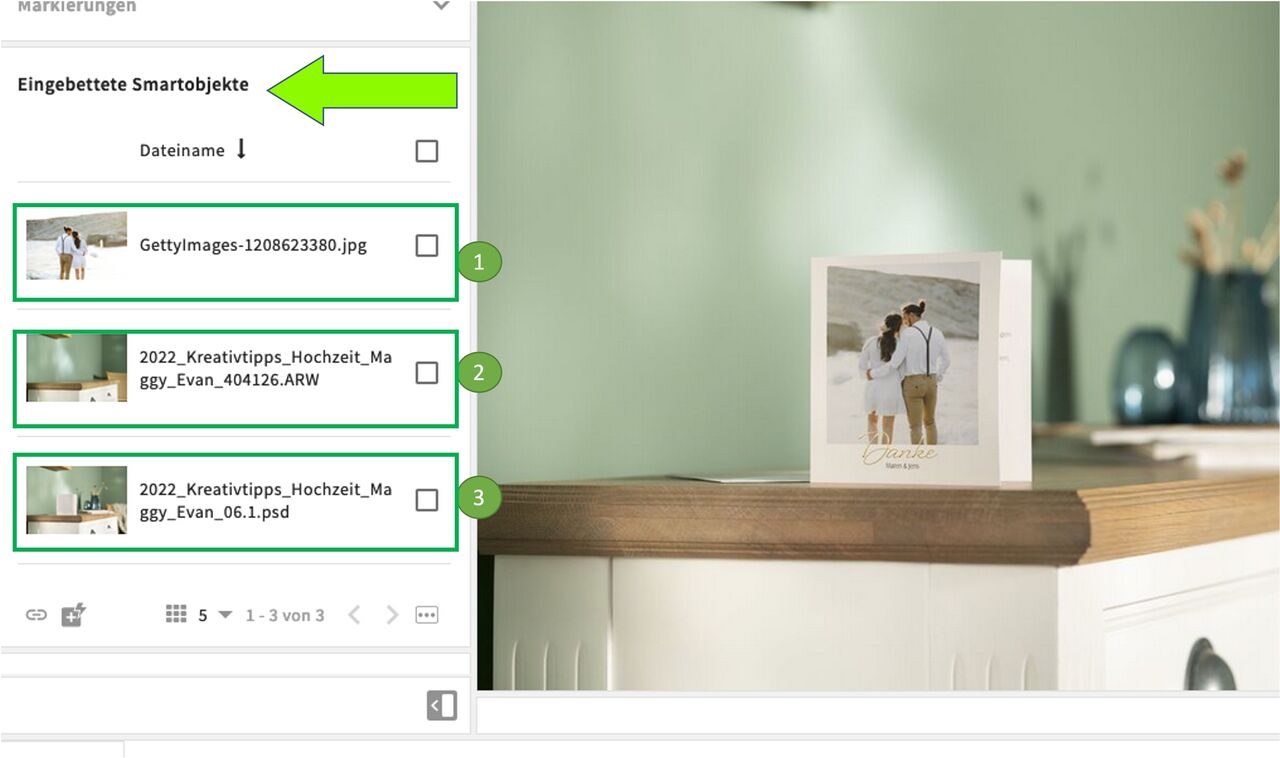
Öffnen wir den Punkt Eingebettete Smartobjekte, dann erscheinen in diesem Beispiel drei verlinkte Dateien:
das Getty image, das auf der Karte abgebildet ist
die ARW Datei mit dem Leerschuß
die PSD ohne Motiv
Du kannst also über diese Funktion z.B. auch benötigte PSD Dateien finden!
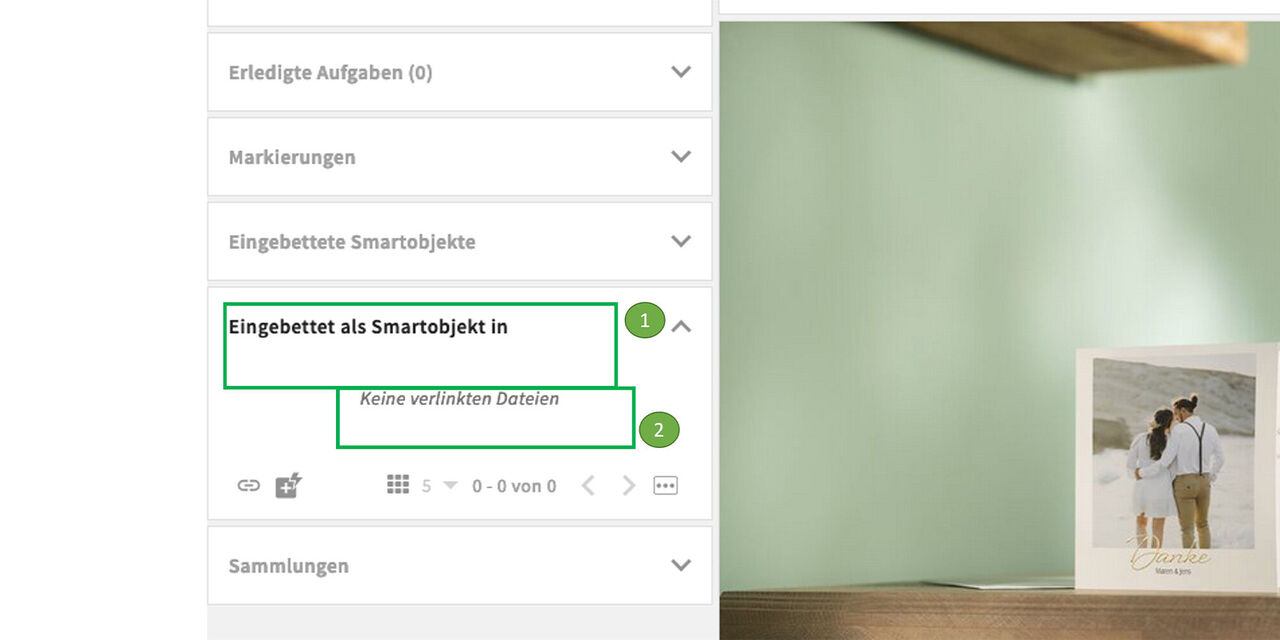
Öffnen wir nun den Punkt Eingebettet als Smartobjekt
Hier finden wir keine verlinkten Dateien
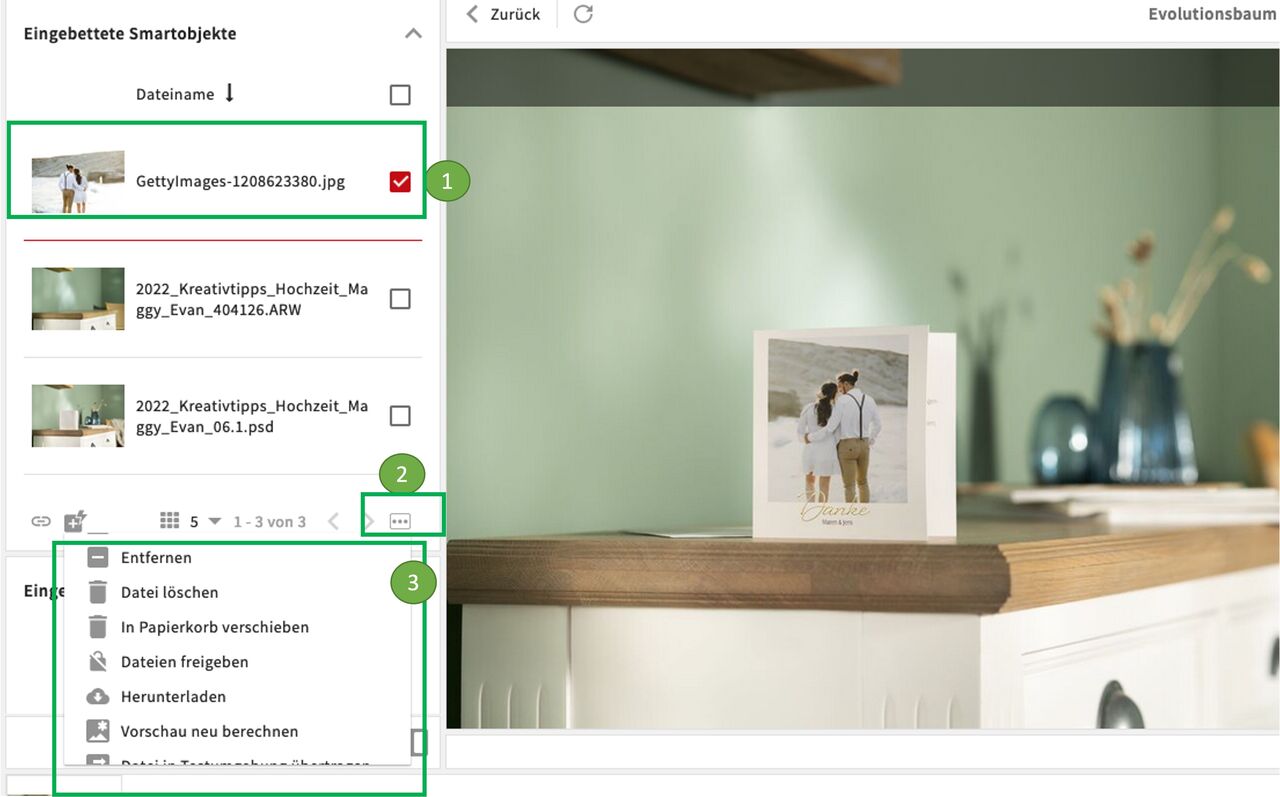
Was können wir noch sehen oder tun?
Markieren wir z.B das Getty image
und gehen dann auf dir drei Punkte
öffnet sich eine Aktionsleite mit diversen Funktionen, z.B. Download, die wir von hier aus direkt anstoßen können.
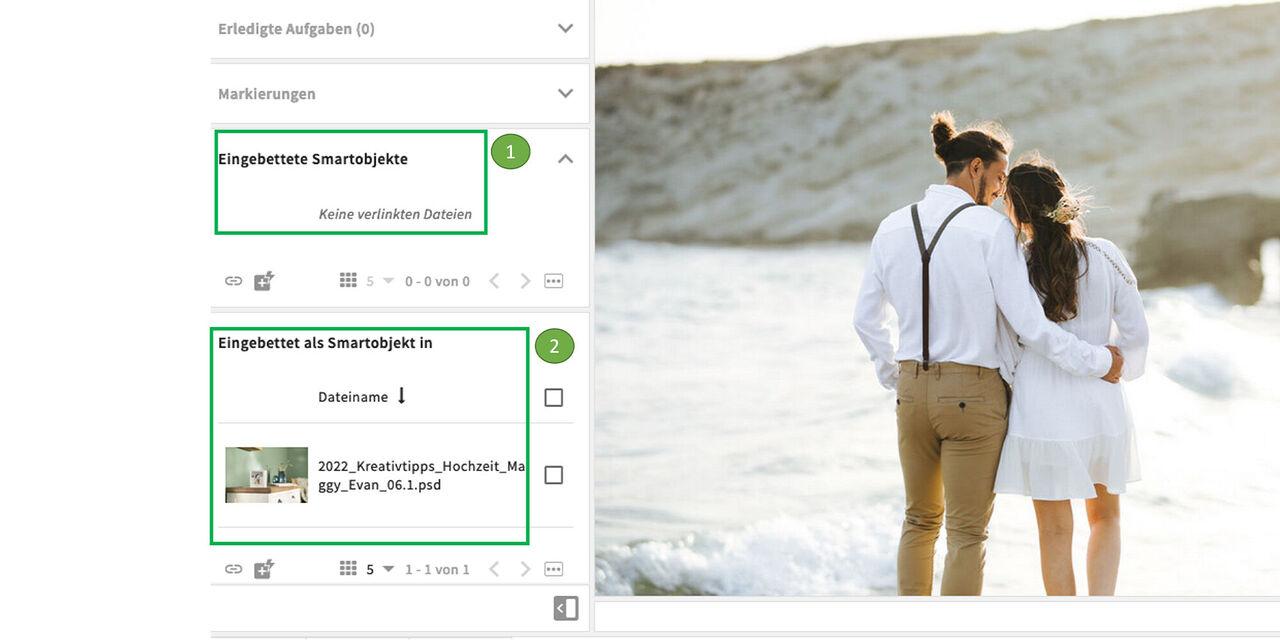
Du kannst auch über einen Doppelklick direkt in eine verlinkte Datei wechseln . Hier haben wir das Getty image aufgerufen.
- Wir finden in diesem Beispiel keine eingebetteten Smartobjekte
- Klickst du nun auf Eingebettet als Smartobjekt siehst du dass dieses in der vorher betrachteten PSD verarbeitet wurde.
Fazit:
Wir können über diese Verlinkung also nicht nur das Bild im Bild wiederfinden, falls es in einem rechtlichen Zusammenhang notwendig werden sollte. Du als Anwender kannst diese Funktion auch nutzen um verlinkte Dateien zu finden, die du für deine Arbeite benötigst.
Manuell erstellte Verlinkungen
In bestimmten Fällen können Verlinkungen manuell erstellt und auch gelöst werden.
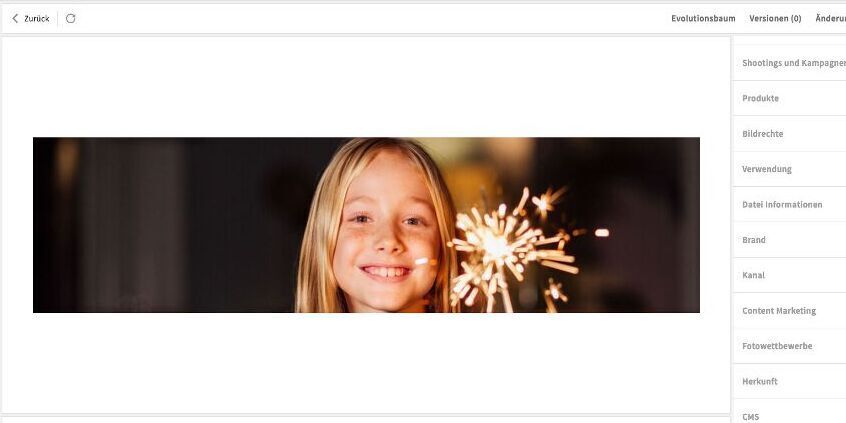
In einigen Fällen kann eine maunelle Verlinkung zwischen Quelldatei und daraus resultierender Datei notwendig werden, z.B.:
- Verlinkung hat nicht automatsich funktioniert weil Prozesse nicht eingehalten wurden
- Assets wurden von Agentur angeliefert
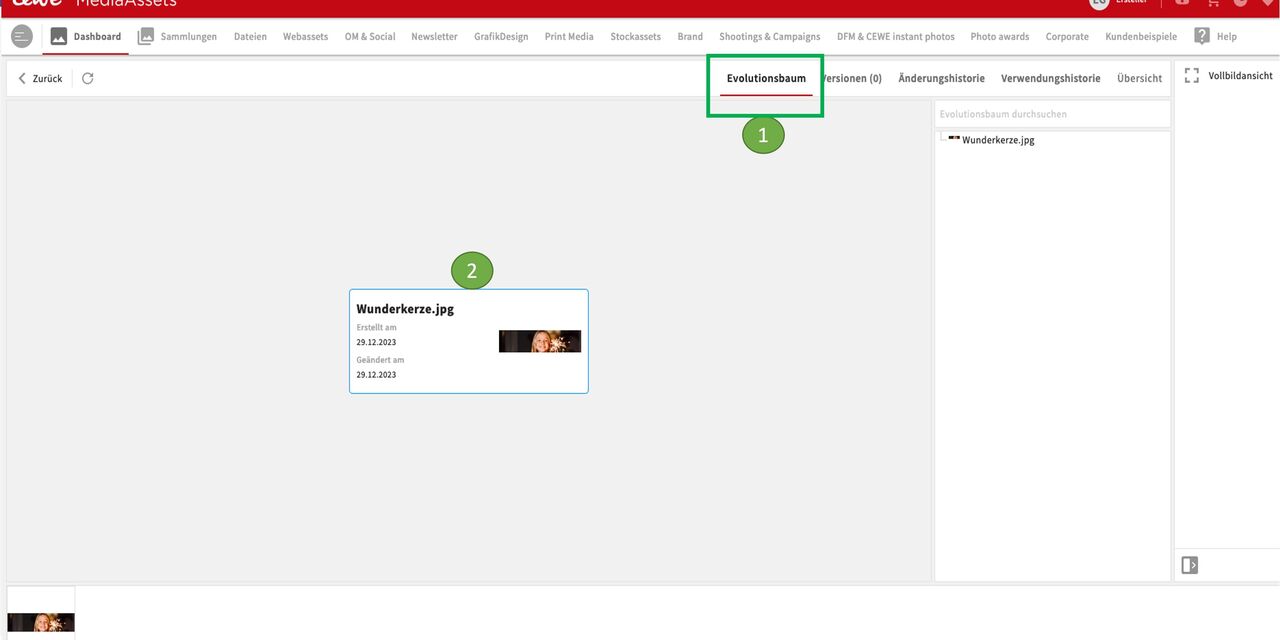
Im Evolutionsbaum einer Datei können wir prüfen, ob Verlinkungen vorhanden sind.
In diesem Fall sehen wir nur die Datei, die gerade kreiert wurde - ohne Verlinkungen.
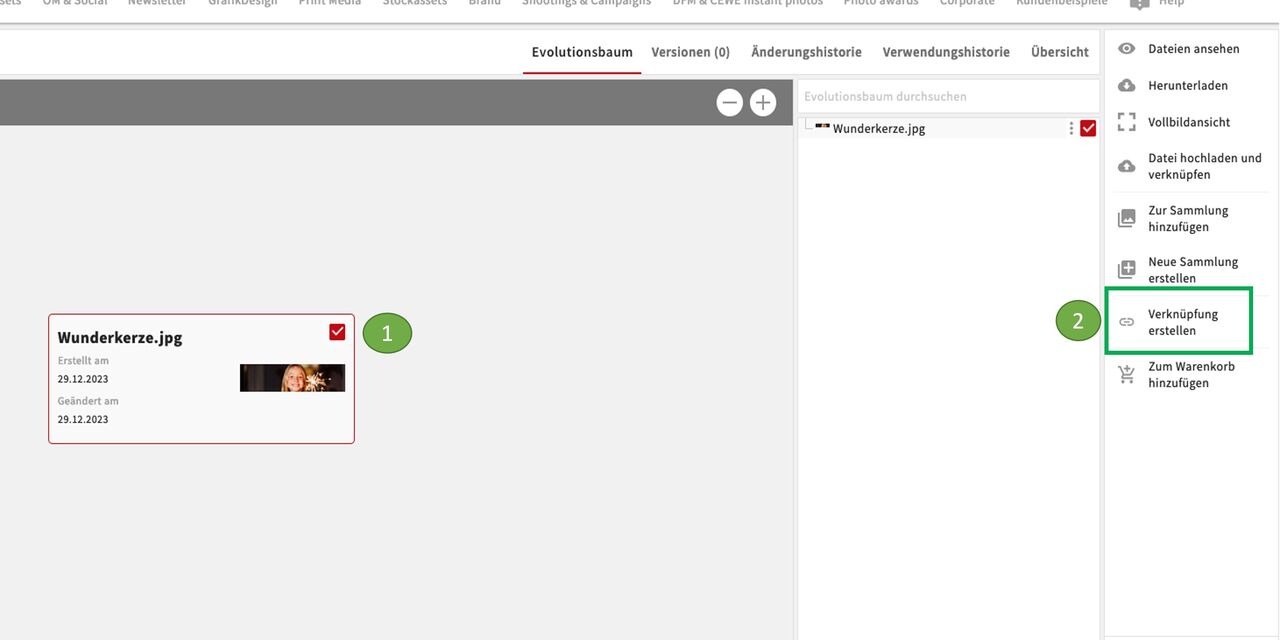
Um nun die Verknüpfung / Verlinkung manuell herzustellen
markieren wir das Bild
und gehen auf Verknüpfung erstellen.
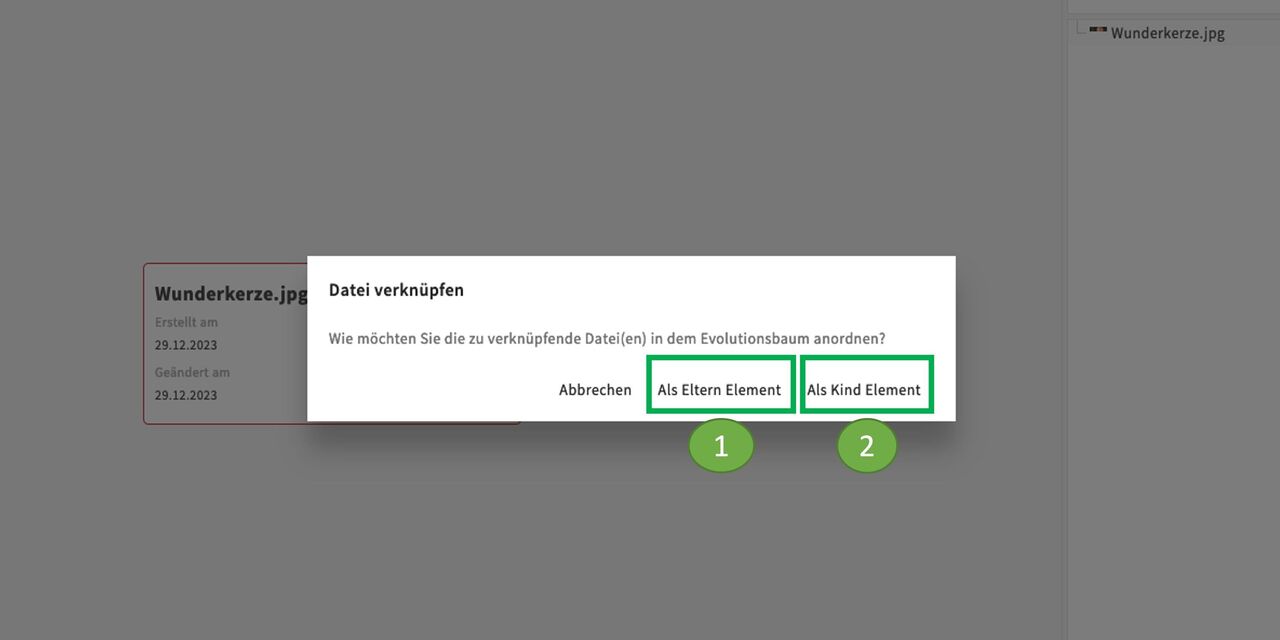
Im nächsten Schritt fragt das System, wie das Bild verknüpft werden soll:
- als Eltern Element oder
- als Kind Element
Das Bild, in dem wir uns gerade befinden, entspricht dem Kind Element. Es wurde aus einer Orignaldatei erstellt, dem Eltern Element mit welchem wir jetzt verknüpfen möchten. Würde die Verlinkung aus der Originaldatei heraus erstellt werden, würde man entsprechend Kind Element wählen, um die neu erstellte Datei zu verlinken.
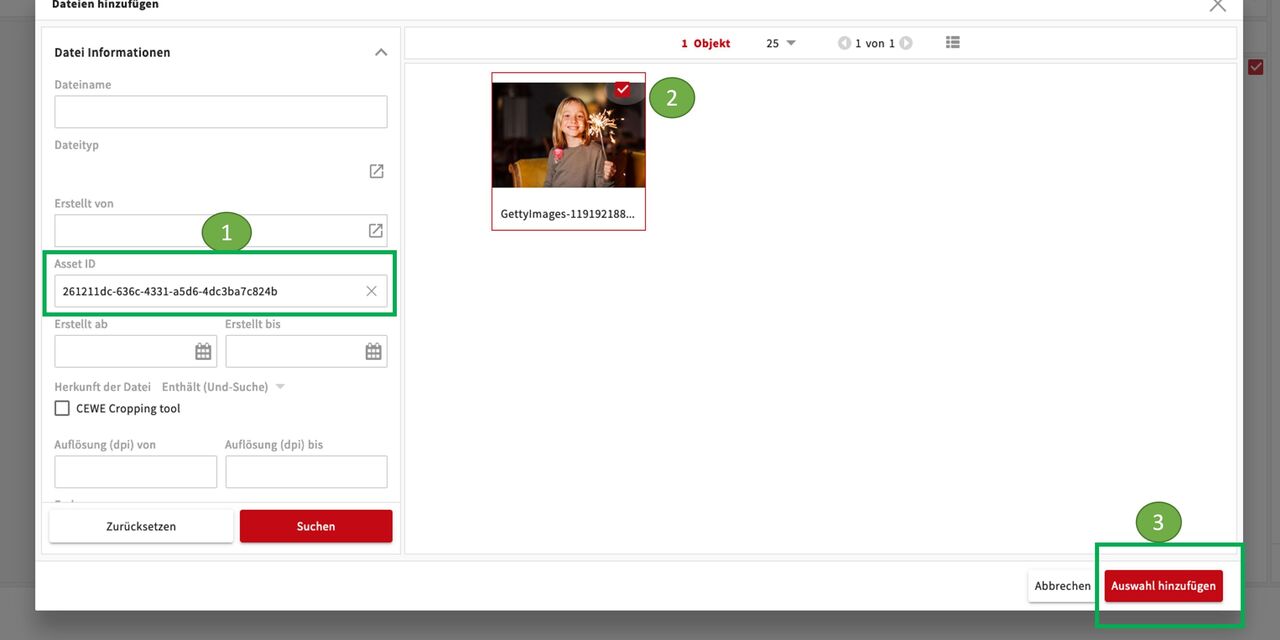
Wir rufen uns nun die Originaldatei auf (hier beispielsweise über die Asset ID),
dann das Bild markieren
und Auswahl hinzufügen
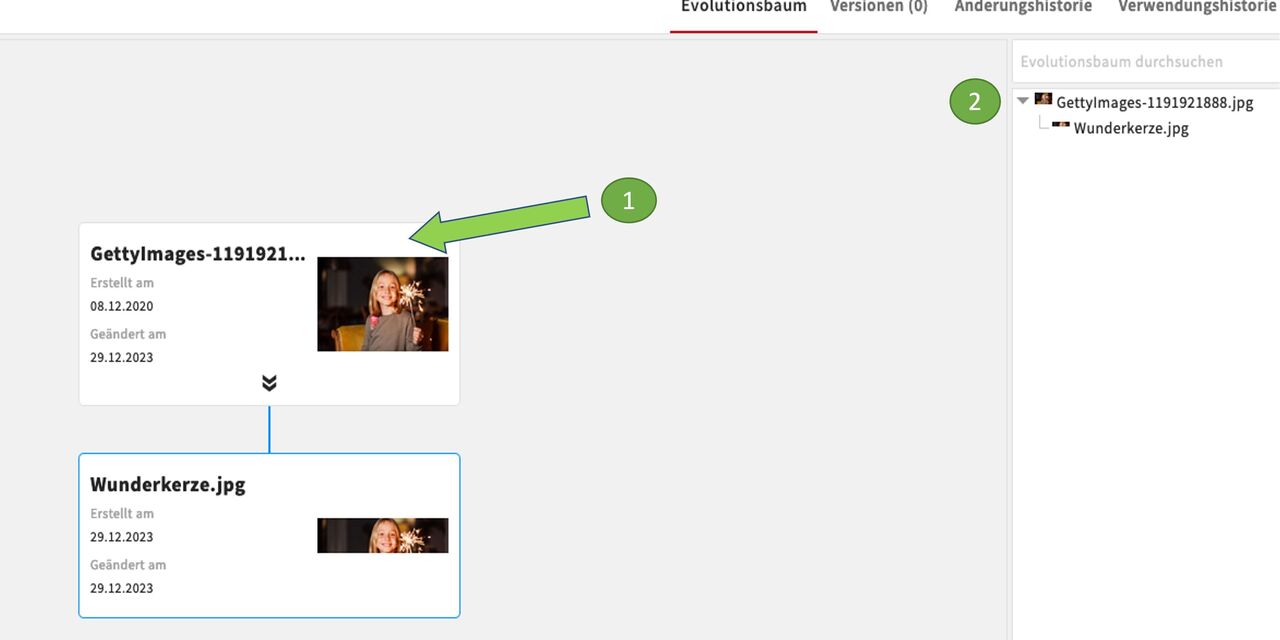
Fertig!
Das Originalbild - hier ein Getty image - wurde als Eltern Element mit dem neu erstellten Bild verlinkt.
Man sieht das auch in der Liste oben rechts.
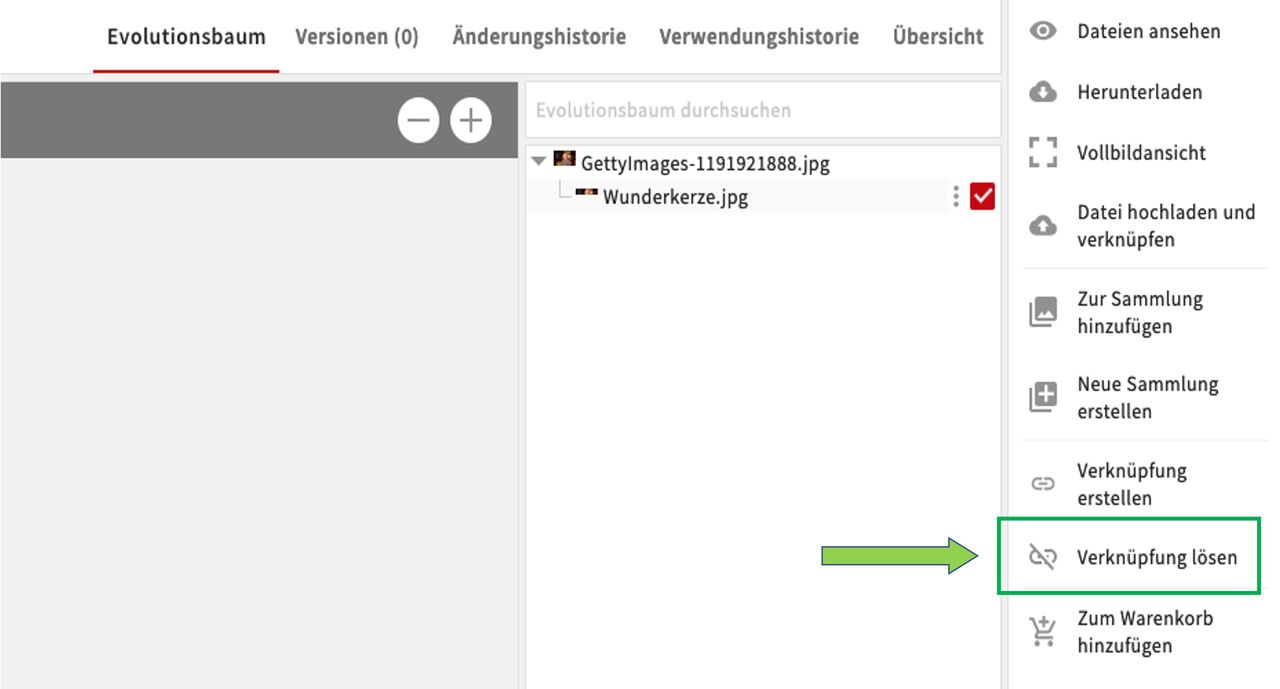
Natürlich kann eine Verknüpfung auch wieder gelöst werden.
Sollte man sich einfach vertan haben, kann dies einfach wieder korrigiert werden. Dazu markiert man das zu betreffende Bild und geht auf Verknüpfung lösen.
Ein relativ häufiger Fall ist die Verknüfung von Modul Templates für Webzuschnitte. Hier muss vorher eine Vorlage erstellt werden, um eine Verknüfung mit dem Template zu verhindern. Näheres dazu im Kapitel Vorlagen aus Dateien erstellen.
Manuelles Einbetten von Dateien
Wie wir mit Dateien verfahren, die nicht als Smartojekte in PSD eingebettet werden können.
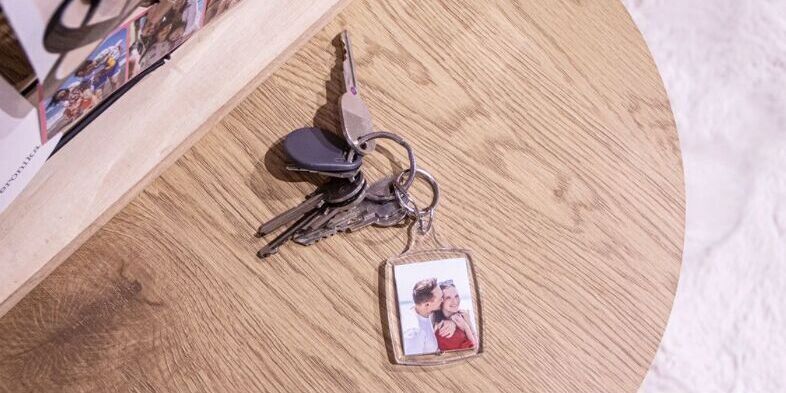
Intro
In einigen Fällen können Objekte nicht direkt in die neu kreierte Datei eingebettet werden. Dann werden die genutzen Dateien manuell verknüpft bzw. eingebettet. Anwendungsbeispiele hierfür sind:
- Produktmusterabbildungen - meistens abfotografiert
- Screenshots - z.B. von einer Webseite
- JPEGs - Einbetten von Objekten technisch nicht möglich
- Datei mit anderen Tools erstellt, z.B. Canva
- Nicht offene Dateien, z.B. von Agenturen oder Handelspartnern geliefert
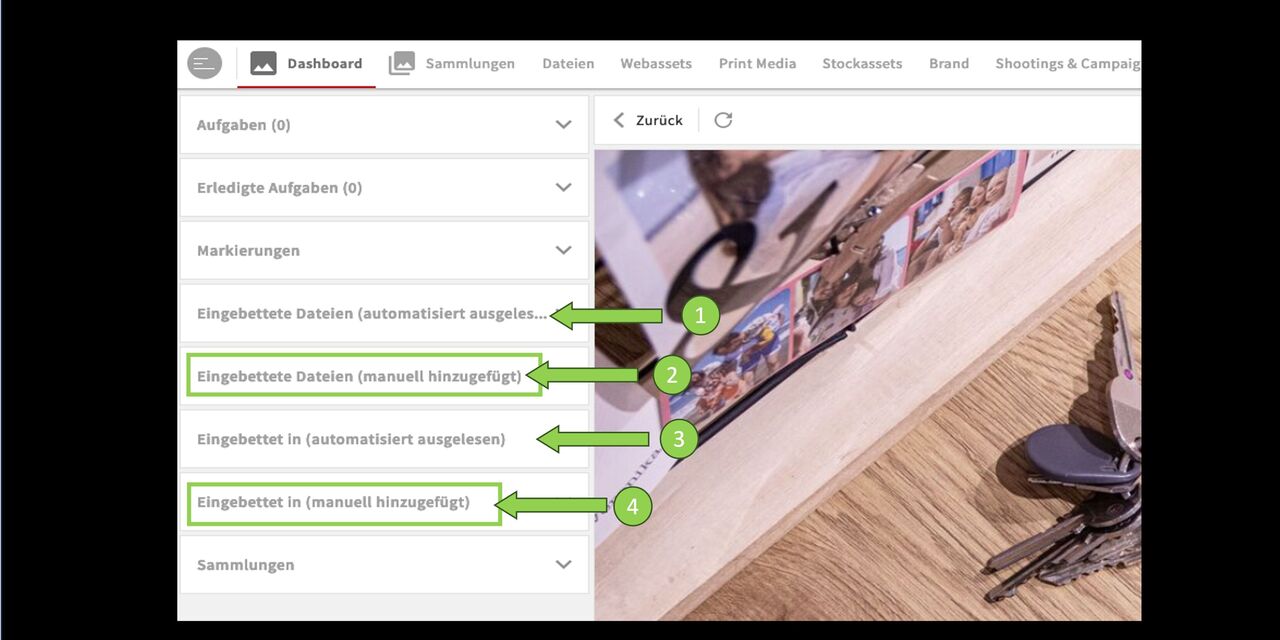
Eingebettete Dateien
In der Detaiansicht des Assets findest du im Menü links u.a.diese 4 Felder:
Eingebettete Dateien (automatisert ausgelesen) - PSD enthält eingebettete Smartobjekte
(Feld hieß bisher eingebettete Smartobjekte)Eingebettete Dateien (manuell hinzugefügt) - Neu für manuelle Use cases wie in Intro beschrieben
Eingebettet in (automatisert ausgelesen) - diese Bild ist als Smartobjekt eingebettet
Eingebettet in (manuell hinzugefügt) - Neu für manuelle Use cases wie in Intro beschrieben
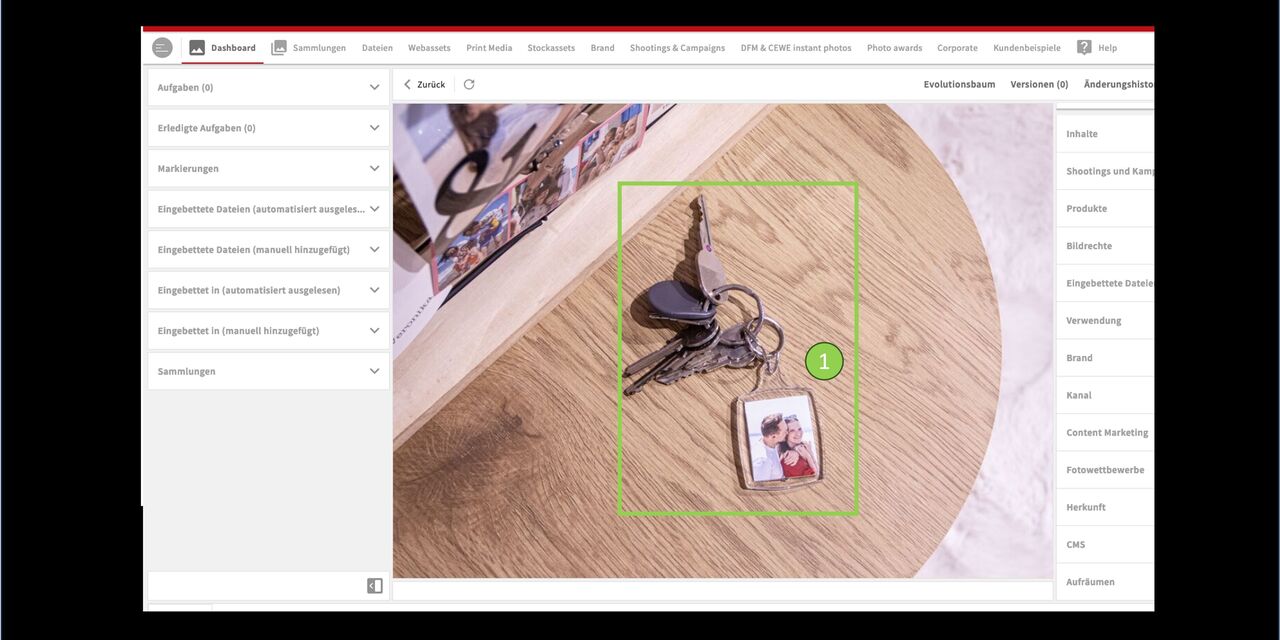
Beispiel Produktmuster
Dieser Schlüsselanhänger wurde als fertiges Produktmuster abfotografiert. Das darin verwendete Shootingbild ist also nicht als Smartobjekt eingebettet und muss also manuell hinzugefügt werden.
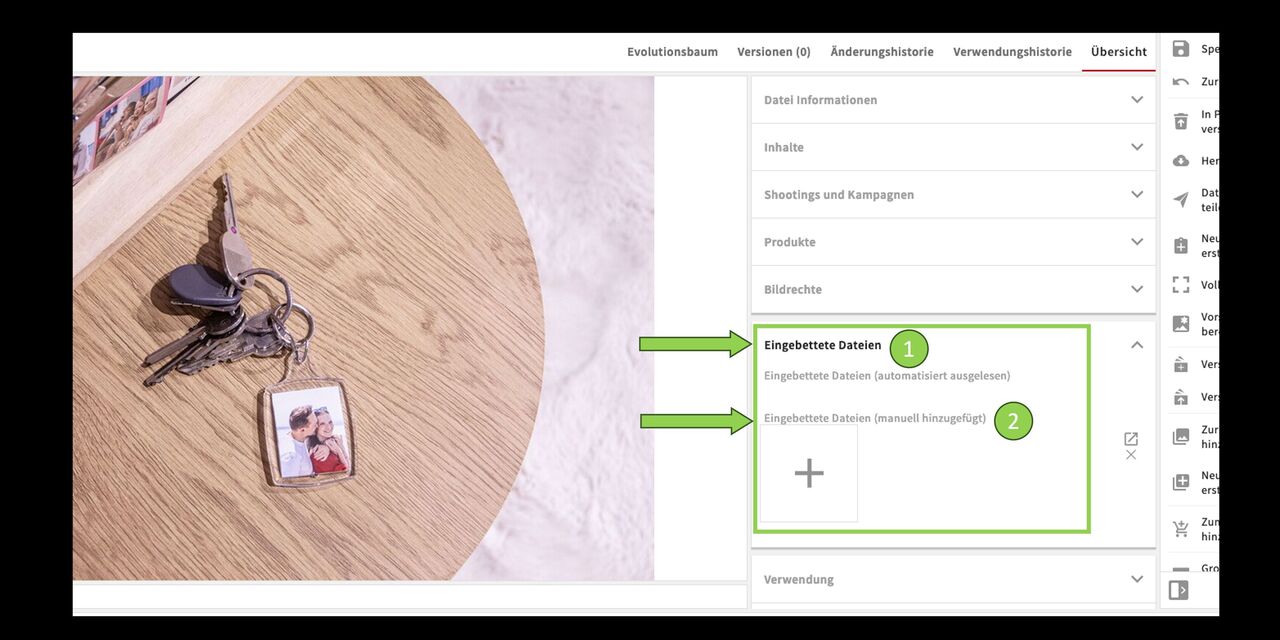
Datei hinzufügen / einbetten
Füge die Datei in den Metadaten des Assets hinzu:
- Eingebettete Dateien
- Eingebettete Dateien (manuell hinzugefügt) - klicke auf das Plus
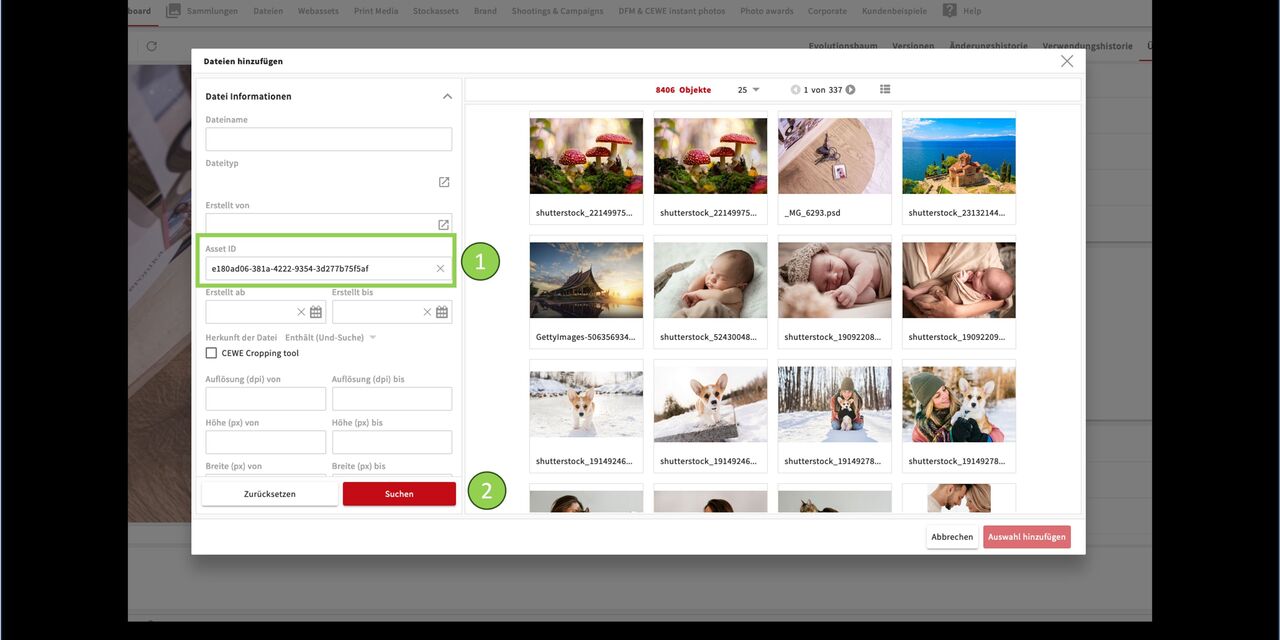
Bild suchen
Die CEWE MediaAssets Suche öffnet sich.
- Gib die Asset ID (oder ein anderes Metadatum zum Suchen) ein.
- Klicke auf Suchen.
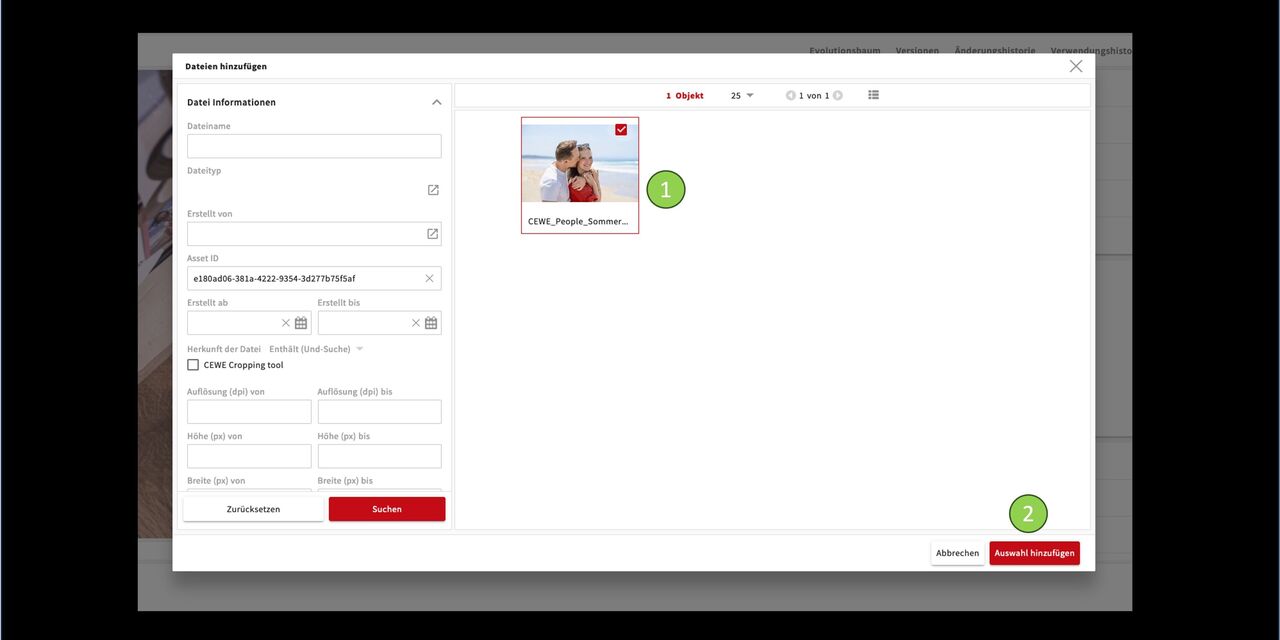
Bild hinzufügen
- Das Bild erscheint.
- Klicke Auswahl hinzufügen
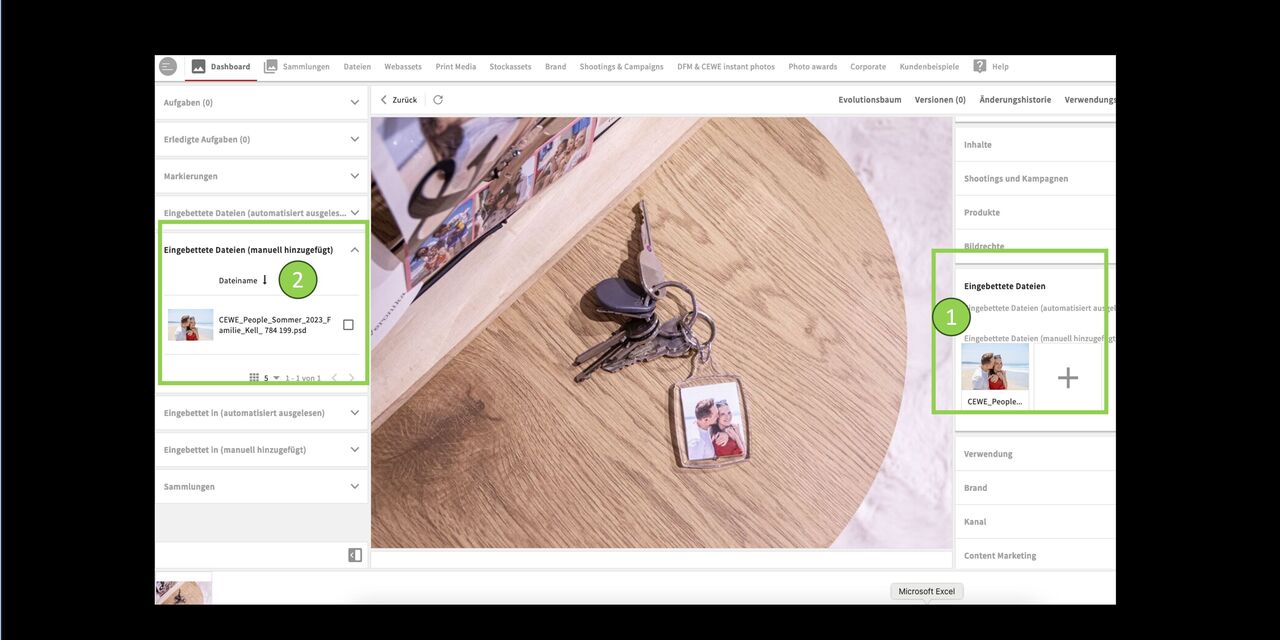
Fertig...
Das Bild ist nun eingebettet. Du siehst es
- In den Metadaten
- bei den eingebetteten Dateien
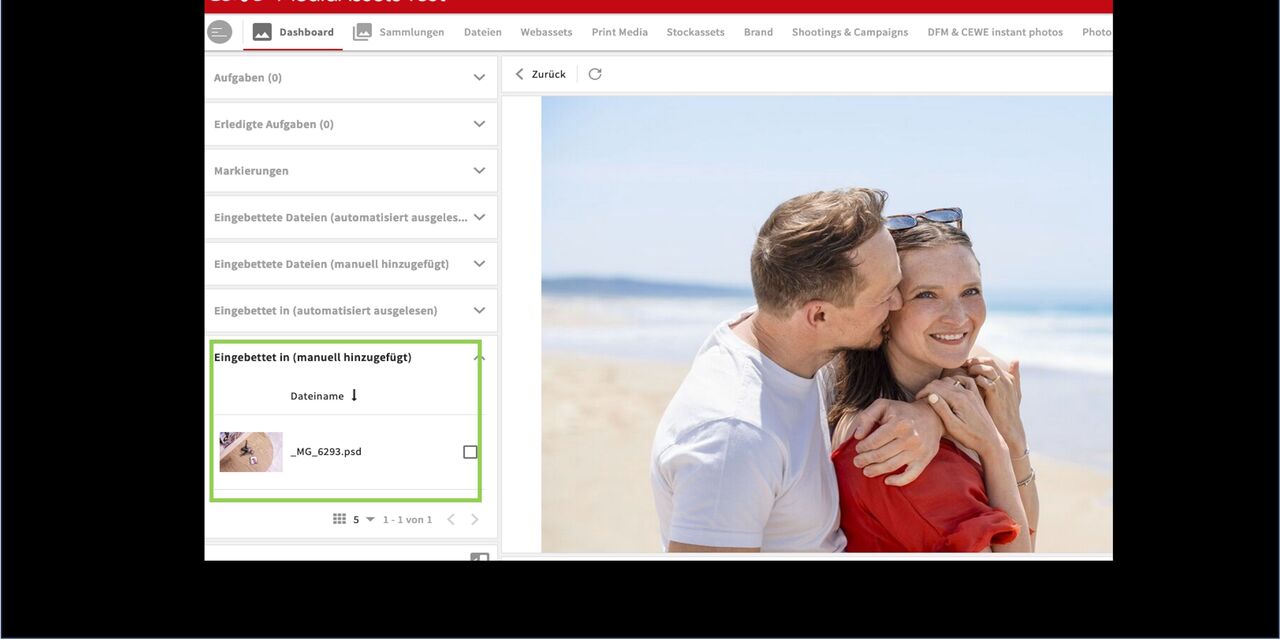
Die andere Richtung....
Öffne nun eingebettete Bild (einfach auf das Bild links im Menü klicken)
Im geöffneten Bild kannst du nun ebenfalls im linken Menü sehen, dass dieses Bild in das Produktmusterbild eingebettet wurde.
Siehe: Eingebettet in (manuell...)
Suchen nach Verlinkungen und eingebetteten Dateien
Wie wir unsere Suchfilter nutzen können um Verlinkungen zu prüfen oder um bereits existierende Dateien zu finden, die wir sonst neu erstellt hätten.
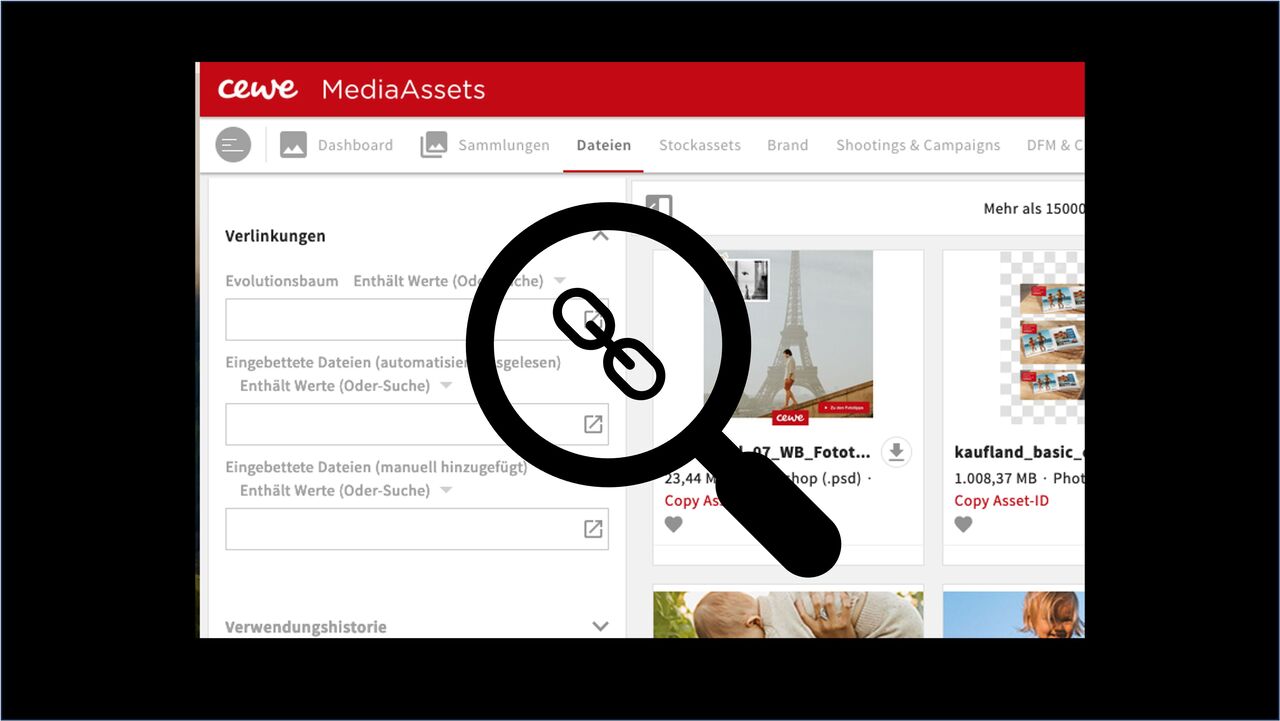
Intro
Neue Filter ermöglichen die Suche nach Verlinkungen und eingebetteten Dateien.
Über die Suche nach Verlinkungen kannst du feststellen, ob deine Uploads die vorgesehenen Verlinkungen im Evolutionsbaum enthalten, ohne dafür jede Datei einzeln aufzurufen. Dann kannst du ggf korrigieren oder manuell verlinken.
Die Eingebettete Dateien Suchoption kannst du nutzen um z.B. Dateien zu finden, in denen bestimmte Bilder bereits verwendet wurden. So kann unnötige Mehrarbeit vermieden werden. Ein Beispiel hierzu folgt.
Suche Verlinkungen
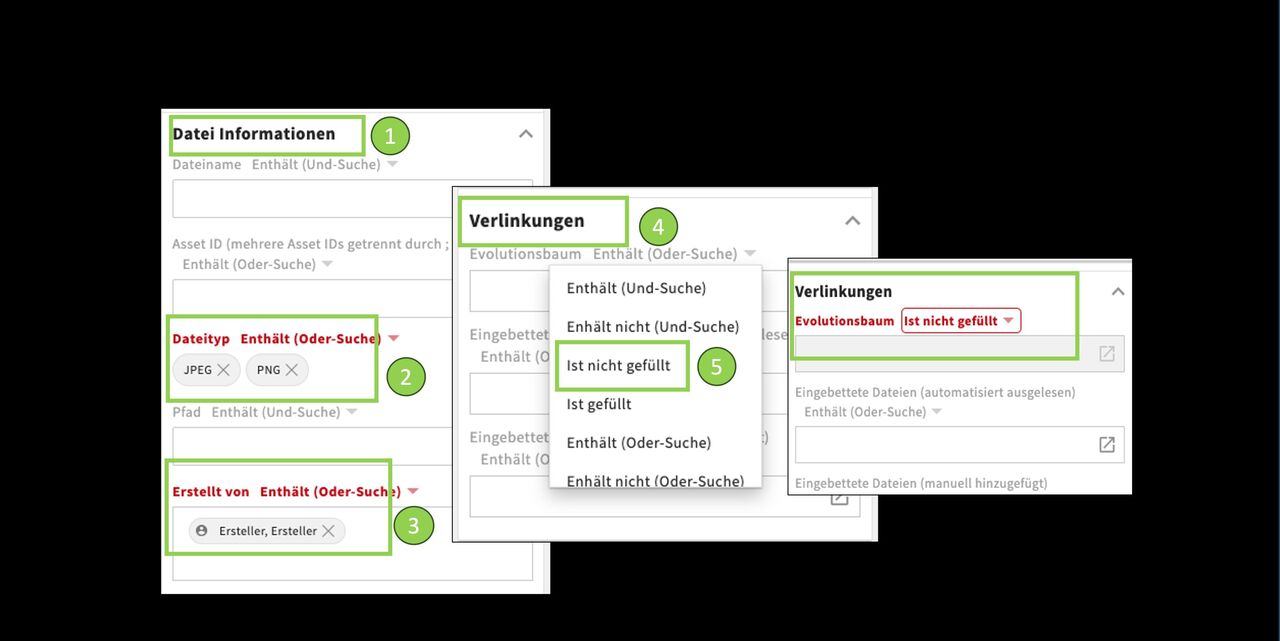
- In den Suchfiltern (Bereich Dateien) gehe auf Dateiinformationen.
- Wähle den Dateityp, nach dem du suchst.
- Gib deinen Namen als Ersteller ein. Du kannst auch das Zeitfenster eingrenzen.
- Weiter unten in den Filtern findest du Verlinkungen.
- Stelle den Suchfilter im Feld Evolutionsbaum auf nicht gefüllt (um Dateien zu finden, die keine Verlinkung haben.
Wenn du Dateien findest, kannst du sie nun manuell verlinken. Findest du keine, hast du offensichtlich richtig verlinkt. (Gegenprobe mit dem Filter ist gefüllt)
Suche eingebettete Dateien - ein Beispiel:
Dir gefallen die Poolfotos aus dem Sommershooting der Familie Kell sehr gut und du möchtest sie für Kalenderabbildungen nutzen. Bevor du neue Dateien kreierst, checke einfach ob es Material gibt.
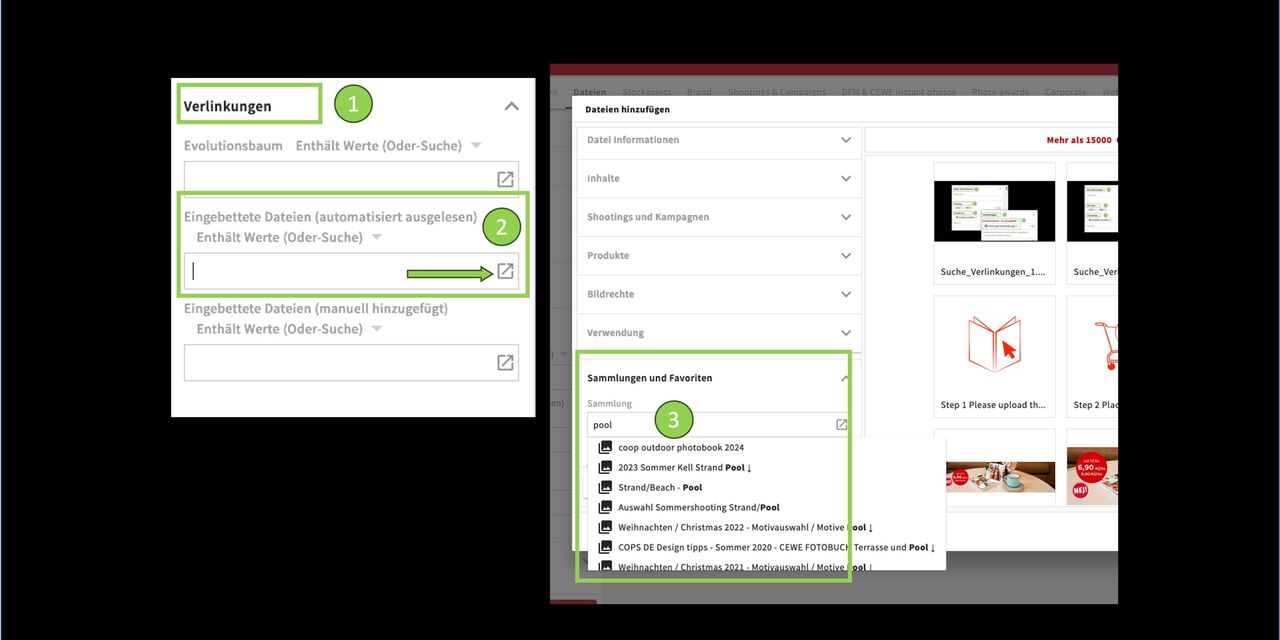
- Gehe wieder auf Verlinkungen.
- Im Feld Eingebettete Dateien klicke auf die Suchbox. Die Suche öffnet sich in einem extra Fenster.
- In den Suchfiltern gehe nun auf Sammlungen und Favoriten und gib einen Suchbegriff ein um die entsprechenden Dateien zu finden.
(Hinweis: Funktioniert mit automatisch oder manuell eingebetteten Dateien.)
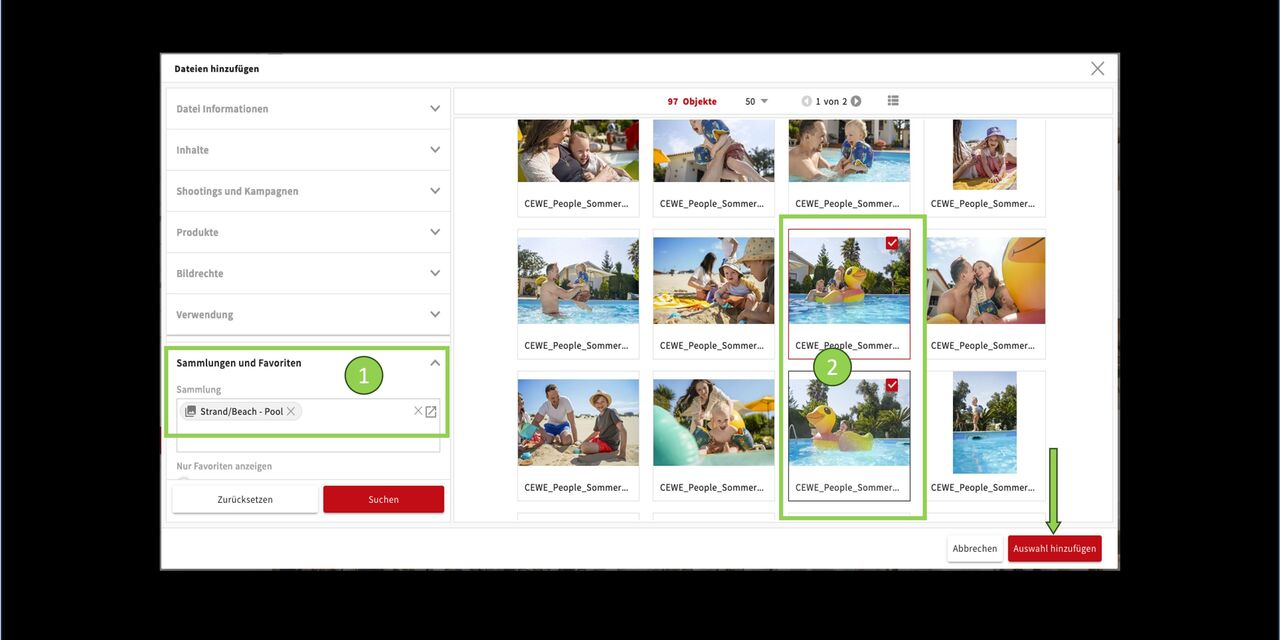
Dateien wählen
- Du hast die Sammlung geöffnet.
- Markiere die gewünschten Dateien und klicke auf Auswahl hinzufügen.
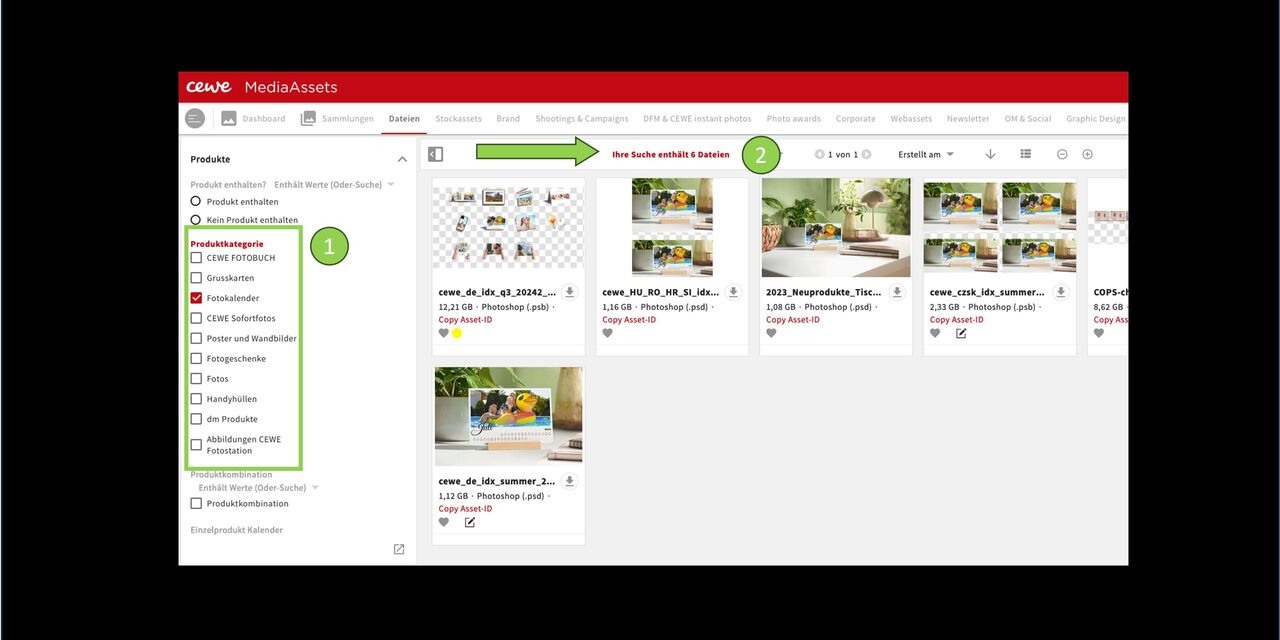
Ergebnis mit Produktauswahl
- Wähle zusätzlich über den Produktfilter das gewünschte Produkt aus - hier z.B. Fotokalender.
- Du bekommst alle Dateien angezeigt, in denen die ausgesuchten Bilder verarbeitet wurden.
Du kannst diese Suche natürlich auch mit einzelnen Dateien ausführen.
FAQ Vorlagen und Verlinkungen
Muss ich Stockbilder, die ich selbst aus dem Stockbildportal heruntergeladen habe, vor der Nutzung zuerst in MediaAssets hochladen und dann wieder herunterladen?
Ja, definitiv! Ansonsten fehlen die Asset IDs in den Metadaten fehlt und somit können sie nicht ausgelesen werden.
Wenn ich eine Vorlage aus einer Datei erstelle, ist diese dann automatisch in derselben Sammlung?
Nein, sie wird als derselbe Assettyp im selben Ordner angelegt, aber befindet sich nicht automatisch in der Sammlung. Bitte fügt sie also einer Sammlung hinzu.
Wenn ich beim Anlegen einer Vorlage den Dateinamen ändere, ist dies dann auch der Name der Datei wenn ich sie herunterlade?
Ja, der Name in MediaAssets ist auch der tatsächliche Name der Datei wenn man sie herunterlädt.