
Suchen und Finden
Lerne die vielfältigen Suchmöglichkeiten kennen – von der Suche mit Filtern und Metadaten in verschiedenen Bereichen und Sammlungen bis hin zur KI-gestützten Suche.
Suchen in Dateien (Filter)
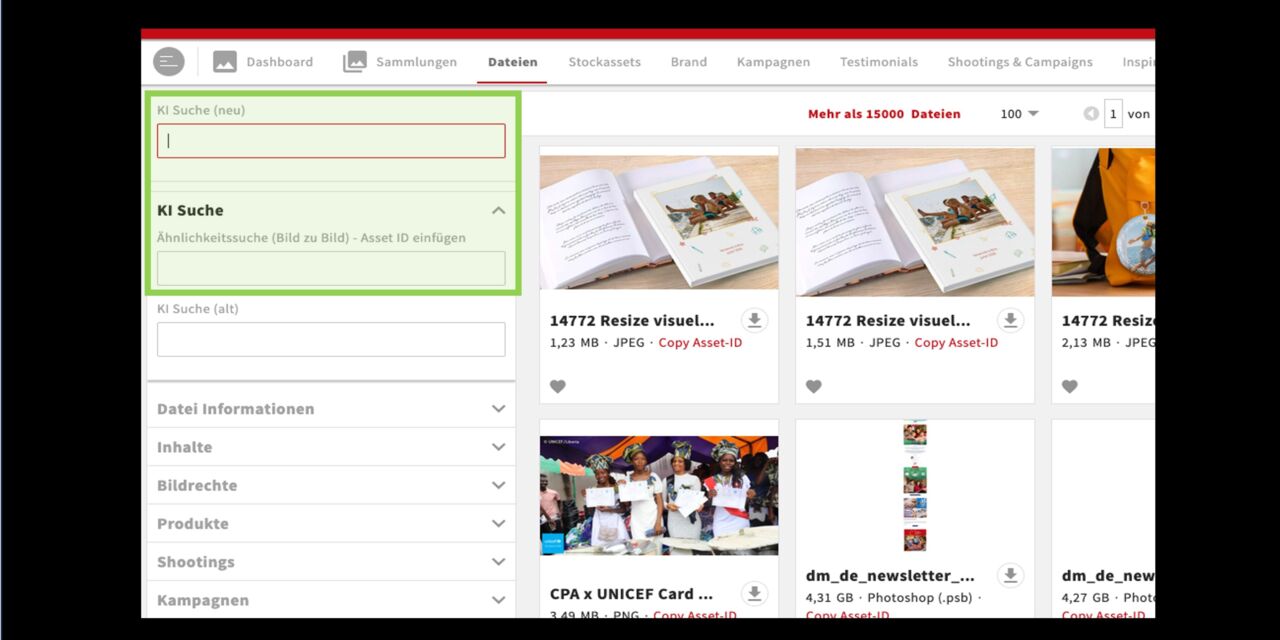
Suchfilter - Teil 1
Auf der linken Seite des Dateimoduls befinden sich die Suchfilter. Über die Hauptkategorien gelangst du per Klick auf den Pfeil zu den jeweiligen Unterkategorien. Mit diesen Filtern findest du Assets anhand ihrer Metadaten.
Zusätzlich steht dir oben eine KI-Suche zur Verfügung. Damit können Bilder mit natürlich formulierten Suchanfragen und ganzen Sätzen gefunden werden.
Eine weitere Möglichkeit ist die Ähnlichkeitssuche. Du nutzt dabei ein vorhandenes Bild aus und findest damit vergleichbare Bilder.
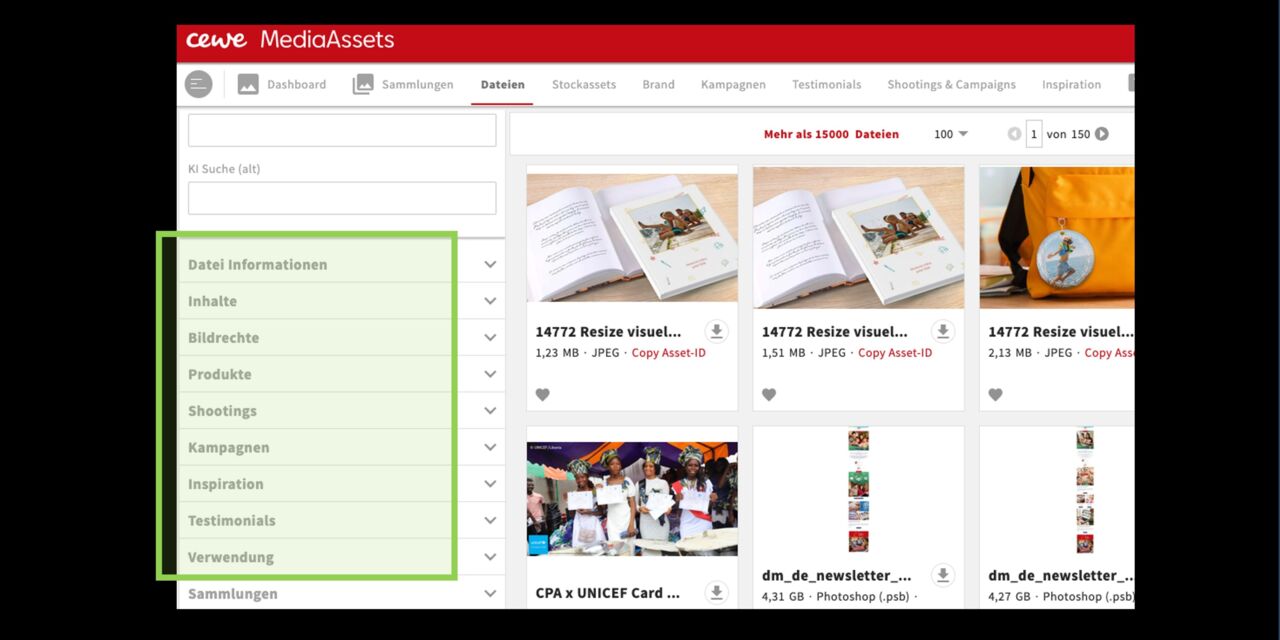
Suchfilter - Teil 2
- Dateiinformation > Dateiname, Format u.ä.
- Inhalte > Details zu den Bildinhalten
- Bildrechte > Info zu Verträgen und Status
- Produkte > Alle Produkte in allen Variationen
- Shootings > Suche über Shootingnamen
- Kampagnen > Suche über Kampagnen
- Inspiration > Suche über Inspirationsthemen
- Testimonials > Suche über Testimonials
- Verwendung > Nutzung für bestimmte Zwecke
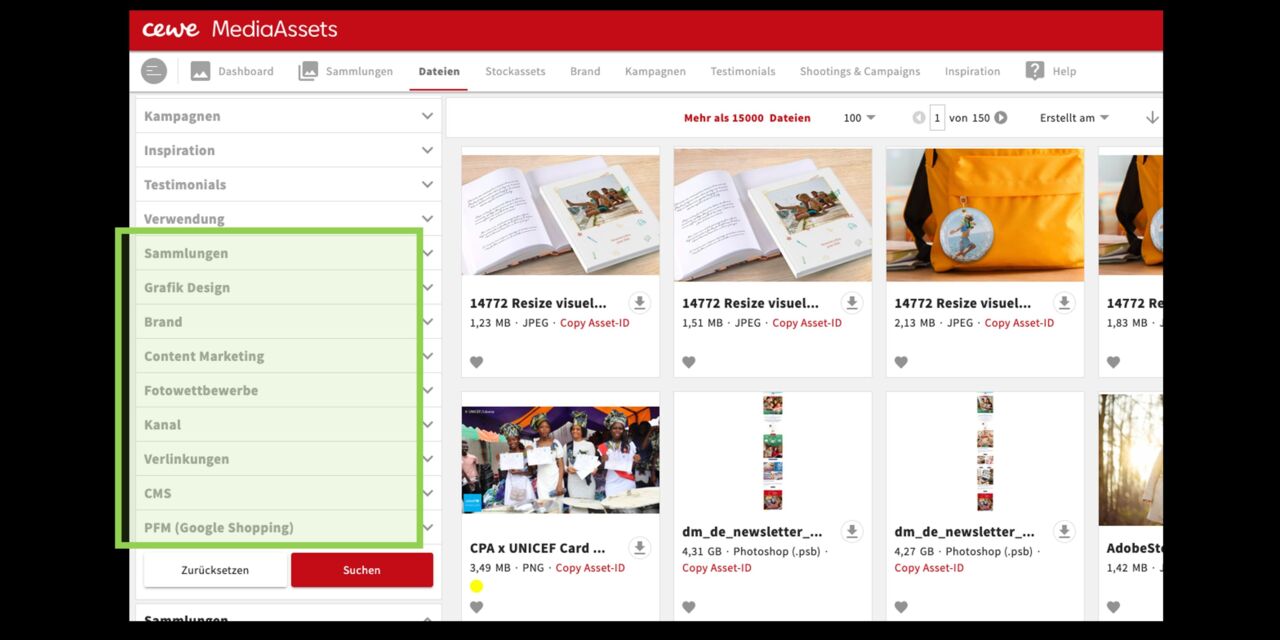
Suchfilter - Teil 3.
- Sammlungen > filtern nach Namen von Sammlungen
- Grafik Design > Filtert Typen von Grafikassets
- Brand > Filter für z.B. Logos, Sounddateien
- Content Marketing> Contentart (z.B. Influencer), CMS Verknüpfung
- Fotowettbewerbe > Suche nach Titel und Fotografen
- Kanal > Filtert nach Webseite, Printmedien, usw.
- Verlinkungen > Suche nach Verlinkungen und eingebettete Dateien
- CMS > mit CMS System verknüpfte Assets
- PFM (Google Shopping) > ausschließlich für Google Shopping verwendete Assets
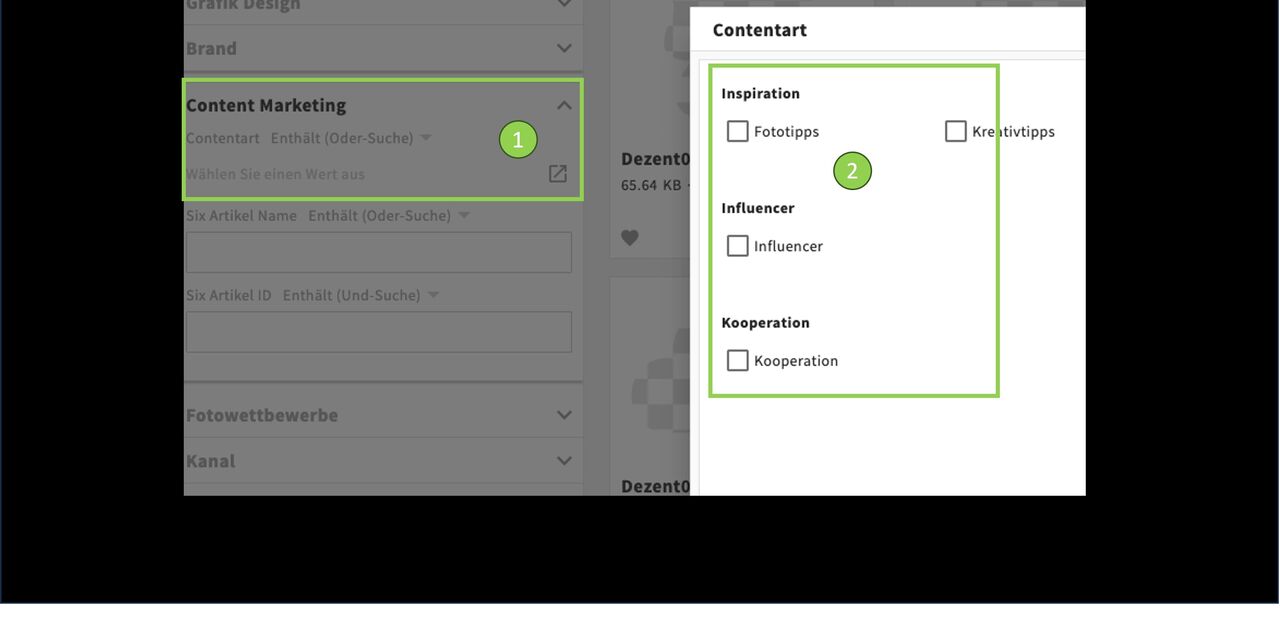
Auswahlfelder
Du findest in den Suchfiltern auch Auswahlfelder. Hier ein Beispiel:
Content Marketing > Unterkategorie Contentart
Klicke auf das Symbol (Quadrat mit Pfeil) zum Öffnen der Auswahl.
Auswahlfelder
Textfelder
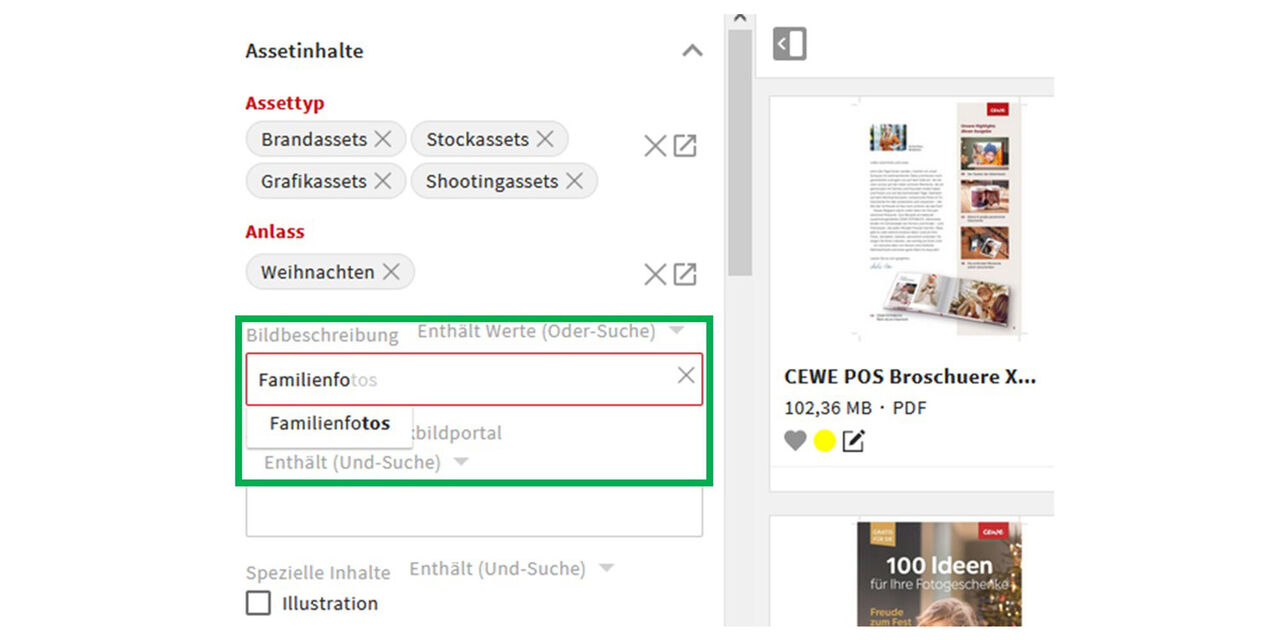
Zudem gibt es Freitextfelder innerhalb der Oberkategorien. Gib hier ein Wort ein und dir werden Vorschläge gemacht, die du auswählen kannst. Man sucht hier nach vorgegebenen Schlagworten. Es ist also nicht möglich nach jedem beliebigen Wort zu suchen.
Suchoption
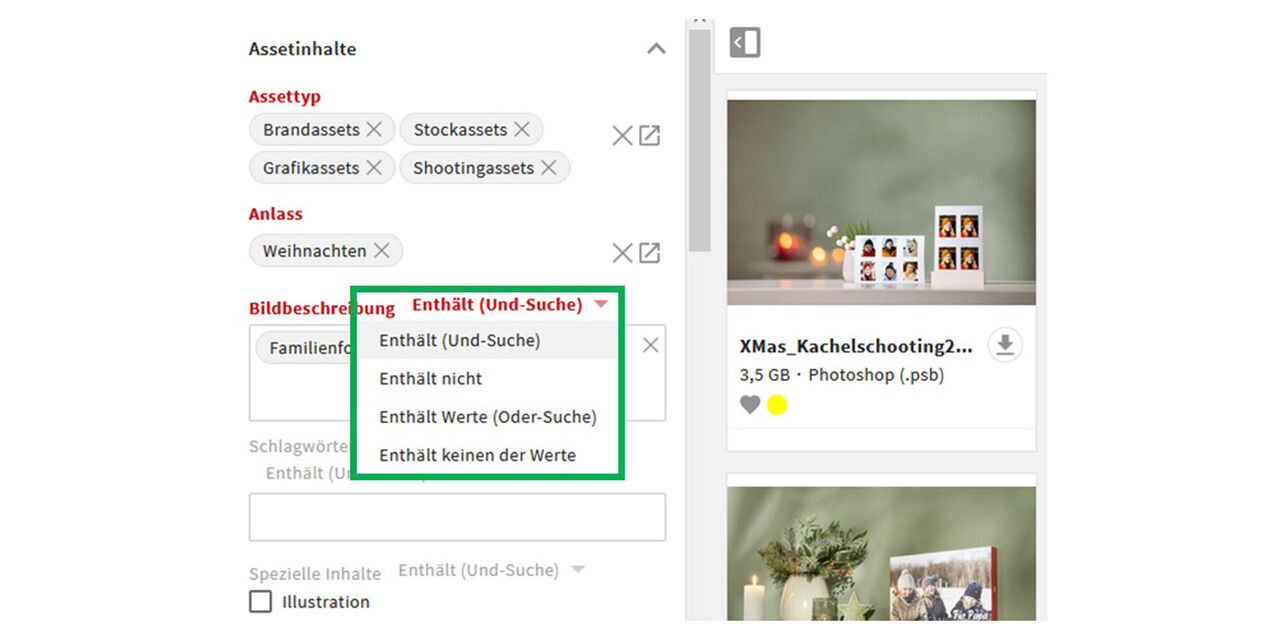
In diesem Zusammenhang sind zum Teil unterschiedliche Suchoptionen auswählbar:
Enthält (Und-Suche) - hier würde bei zwei Schlagworten nach ausschließlich den Asstes gesucht werden, die sowohl das eine UND das andere Schlagwort beinhalten.
Enthält (Oder-Suche). Hier wird nach Assets gesucht, die das eine ODER das andere Schlagwort beinhalten.
KI gestützte Suche

Einleitung
Die KI-Suche in CEWE MediaAssets ist eine zusätzliche, unterstützende Funktion um mit Hilfe von Beschreibungen nach Assets zu suchen.
Sie ist kein vollständiger Ersatz für die traditionellen Filter. Diese werden für bestimmte Suchszenarien weiterhin benötigt.
Die Ähnlichkeitssuche kann Bilder vergleichen und ist somit ein zusätzliches, sehr hilfreiches Werkzeug.
KI-Suche und ihre Möglichkeiten
- Erkennen von Bildinhalten (auch geschriebene Worte)
- Suche mit natürlicher Sprache und vollständigen Sätzen
- Suche in div. Sprachen (Englisch funktioniert am besten)
- Produktsuche mit generischer Version möglich, z. B. Fotobuch
- Kombination mit anderen Filtern kombiniert werden, um die Ergebnisse einzugrenzen
- Ergebnisse werden in der Reihenfolge ihrer Relevanz angezeigt
Beispiel
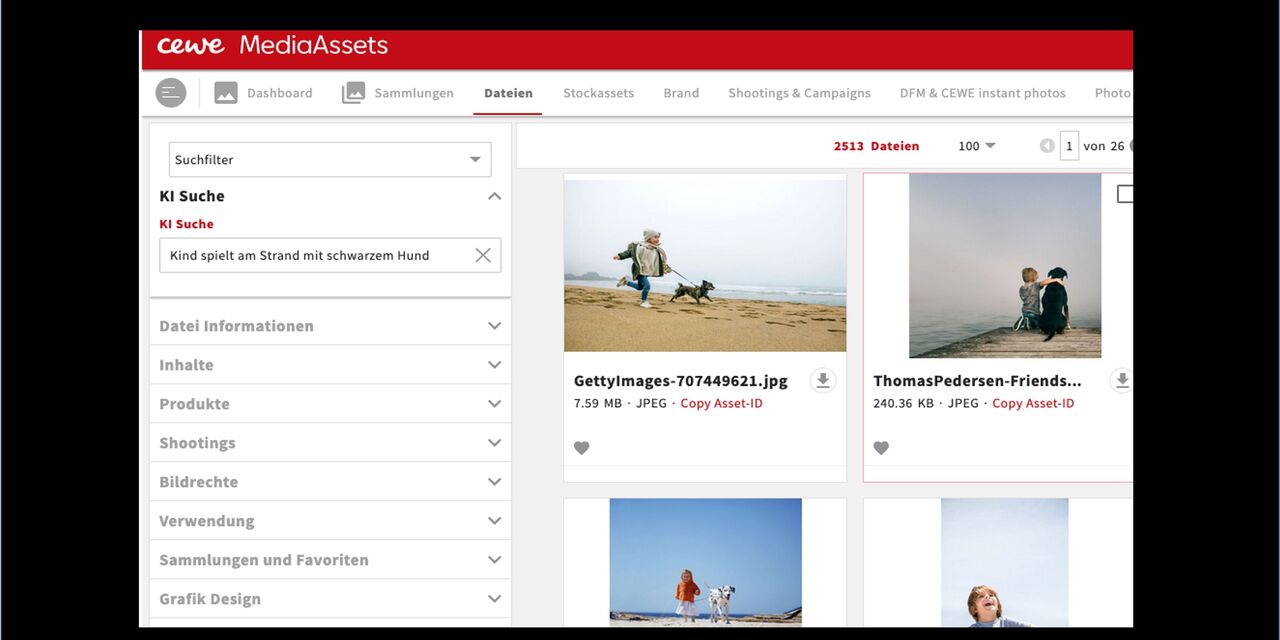
Hier eine Suche mit Beschreibung statt einzelnen Schlagwörtern:
Kind spielt am Strand mit schwarzem Hund
Kombination
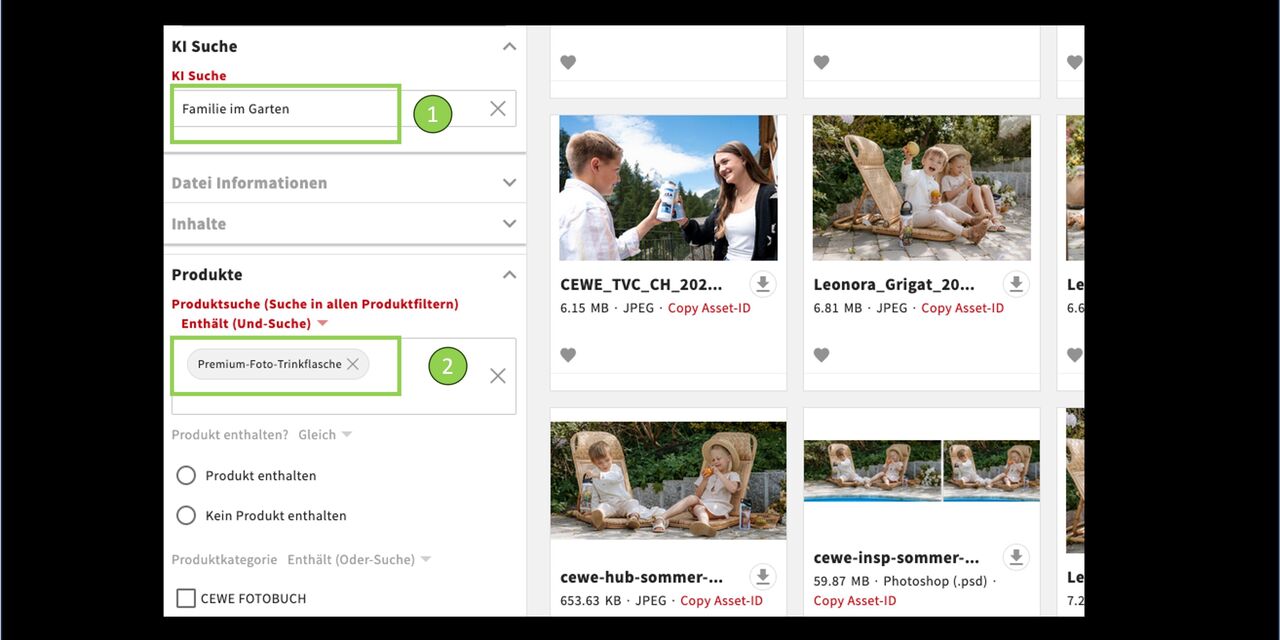
In diesem Beispiel wird die KI Suche mit dem klassichen Produktfilter kombiniert. Der Produktfilter sucht nach dem konkreten CEWE Produkt. Dieses könnte die KI nicht abbilden.
KI Suche: Familie im Garten
Produktsuche: Premium - Foto - Trinkflasche
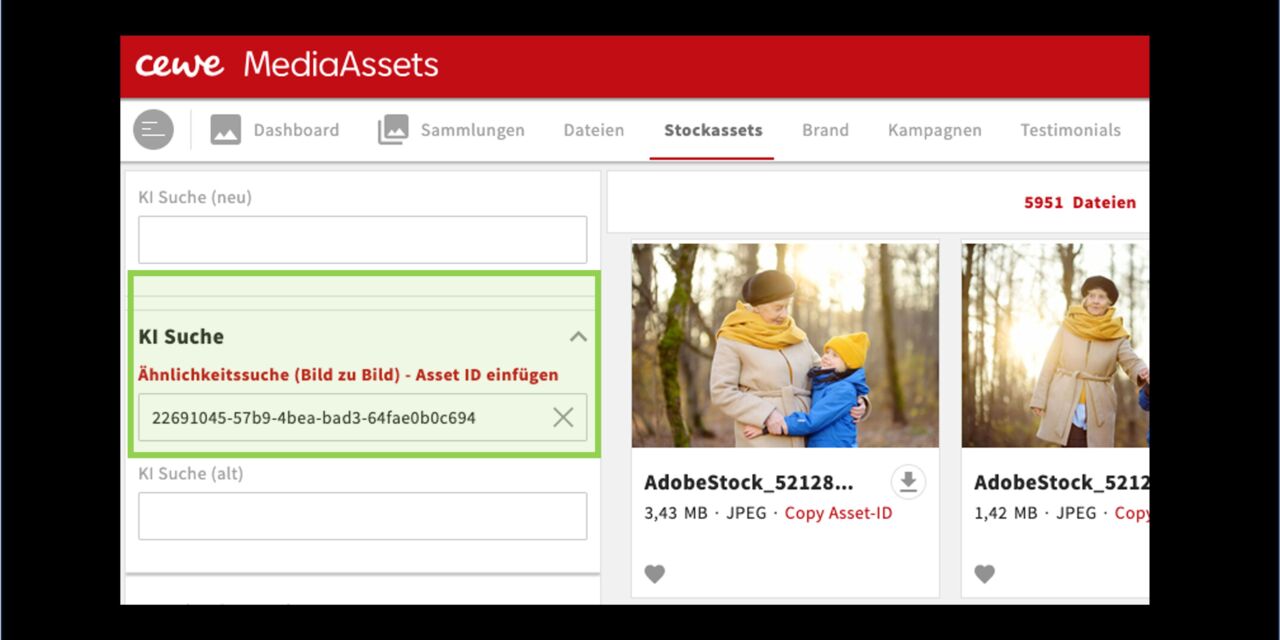
Ähnlichkeitssuche.
Bei der Ähnlichkeitssuche gibst du einafch die Asset ID eines Bildes ein, zu welchen du ähnliche Biulder finden möchtest. Die Option ist natürlich auch perfekt um Quellbilder zu finden, von denen du nur einen Zuschnitt gefunden hast. Optimalerweise kombinierst du die Suche mit dem Filter "Dateityp" wenn du z.B. eine PSD suchst.
Sie hilft uns überdies auch Material zu finden, dass auch rechtlichen Gründen gesperrt werden muss.
Ähnlickeitssuche mit Screenshot
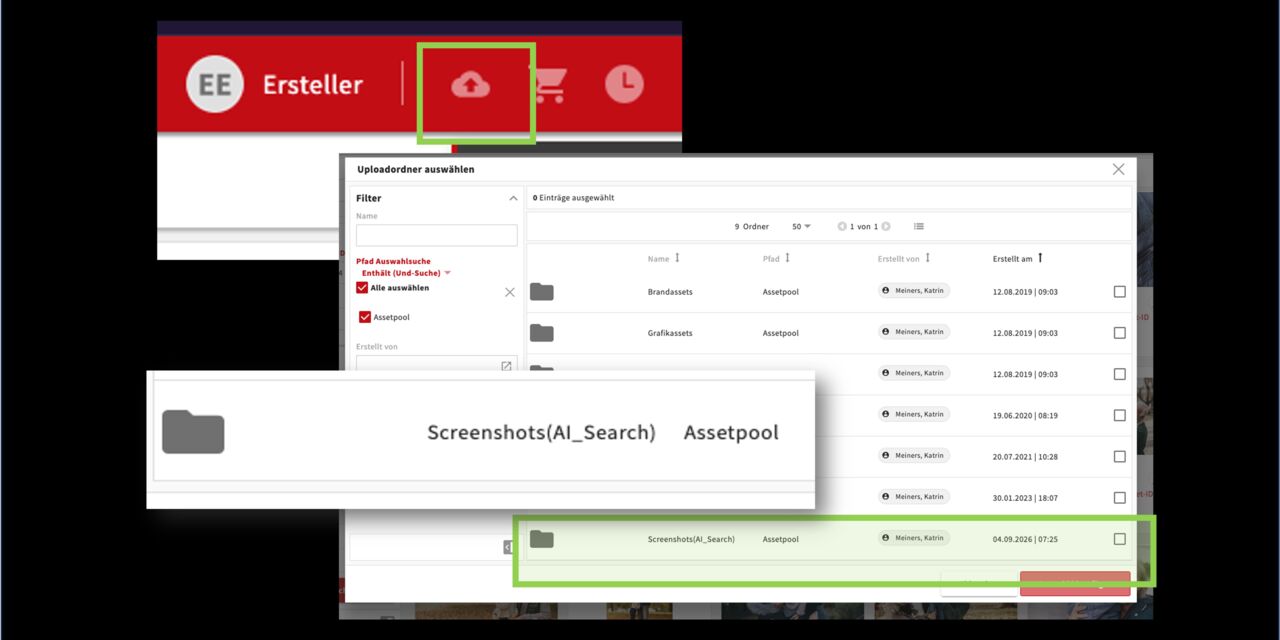
Ein zusätzliches feature für User mit Uploadrechten ist die Ähnlichkeitssuche mithilfe von Screenshots.
Hierbei wird ein selbst erstellter Screenshot in einen speziell dafür reservierten Uploadordner hochgeladen, um eine Assets ID zu erhalten. Diese kann dann ins Suchfeld der Ähnlichkeitssuche eingetragen werden. Das ist insbesondere hilfreich wenn keine pasenden Ausgangsbilder für einen Vergleich zu finden sind.
Der Uploadordner wird regelmäßig geleert und die Screenshots wieder gelöscht.
Sonstiges
Um die Möglichkeiten der KI gestützten Suche zu entdecken probiere am besten mit deinen eigenen Ideen und Formulierungen.
Last but not least... was KI- Suche nicht abdeckt:
- Personen (Models) nach Namen finden
- Details wie Papierqualität oder Buchgröße
- Namen/Ausdrücke wie CEWE (Wort wird erkannt, aber nicht Bedeutung)
Suchen in Sammlungen und Bereichen
Suchen in Sammlungen
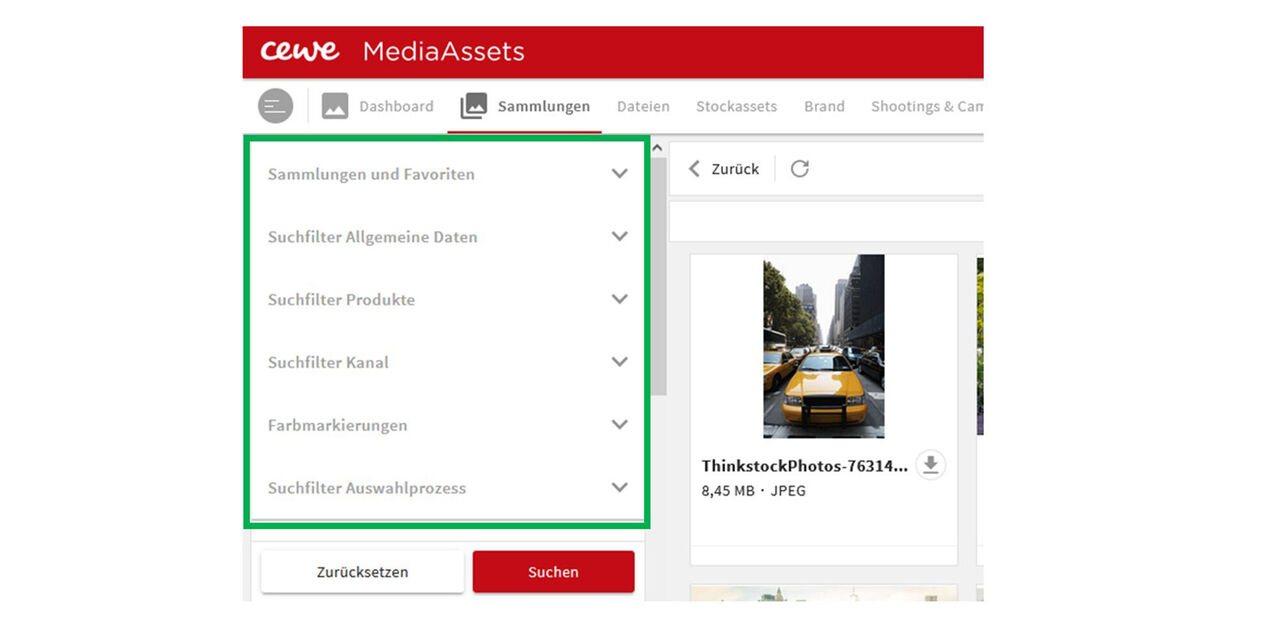
Wenn du eine Sammlung aufgerufen hast, findest du auf der linken Seite verschiedene Filter, die innerhalb der Sammlung verwenden können.
Suchen in Bereichen
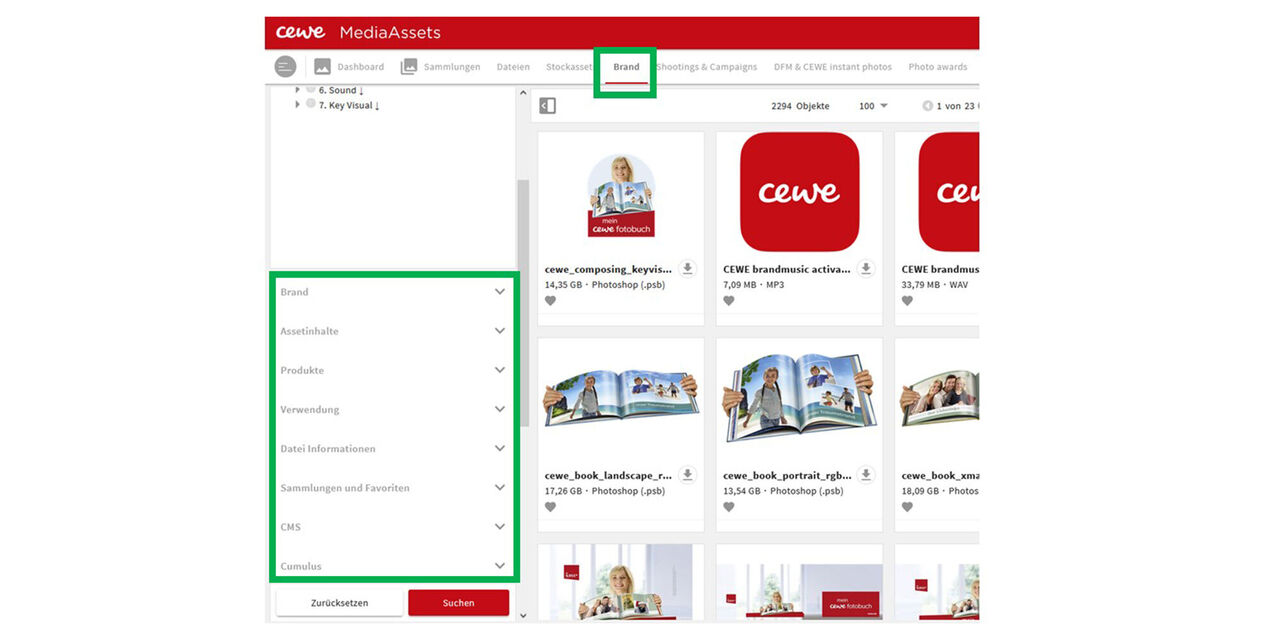
Innerhalb der einzelnen Bereiche, hier z.B. BRAND kannst du mit Hilfe von bereichspezifischen Filtern weiter suchen (unten links).
Es werden dir ausserdem die bereichspezifischen Sammlungen angezeigt. (oben links)
So wirst du es finden !
Klicke auf die Beispiele an um mehr über Filter und Suchoptionen zu erfahren.
CEWE FOTOBUCH, Groß, Hardcover Matt, Fotopapier Matt, ohne Motiv
Suche in Dateien
Filter: Produkte
Produktsuche: Gib die Begriffe in das Feld ein und wähle aus dem Dropdown.
- CEWE Fotobuch
- ohne Motiv / Graumuster
- Hardcover matt
- Fotopapier matt
Die Produktsuche zieht sich die alle Werte aus den einzelnen Filtern, wo sie auch abrufbar sind.
In diesem Beispiel:
Produktkategorie, Einzelpordukt, Produktdarstellung, Produktausprägungen
Testerfolge aus dem Jahr 2019
Suche in Dateien
Filter Brand
- Brandassets: Testerfolge
Filter Verwendung
- Veröffentlichungsjahr: 2019
CEWE FOTOBUCH, Handelspartner dm
Suche in Dateien
Filter Produkt > CEWE Fotobuch
Filter Verwendung: - Handelspartner: dm
Newsletterdateien für Handelspartner Müller
Suche in Bereichen und Sammlungen
Bereich: Newsletter
Sammlung:
Newsletter DE > Customer Newsletter > Newsletter Müller
Shooting Marianne & Lennard - zu Hause 2022
Suche in Bereichen und Sammlungen
Bereich: Shootings & Campaigns
> Sammlungsstruktur: A. Shootings
> Peopleshootings
> Kundenshootings
> Marianne,Lennard, Nikas + Mads Keller
> Marianne & Lennard - zu Hause 2022*
TIFF Dateien aus dem Shooting "2023 TVC CH John Rykart - Zermatt"
Suche innerhalb von Bereichen und Sammlungen
Bereich: Shootings & Campaigns
> Sammlungsstruktur: A. Shootings
> Peopleshootings
> Kundenshootings
> CH Family John Rykart
Scroll runter zu den Filtern > Filter: Dateiinformationen > Dateityp: TIFF
- Option:
Klicke auf das 3 Punkte Menü hinter dem Sammlungsnamen und dann auf "Ansehen" um in die Sammlung zu gehen. Von dort kannst du ebenfalls den Filter für die Dateiinformationen setzen.
Einzelprodukte, z.B. Fotopuzzle
Suche in Dateien
Filter: Produkte
Produktkategorie: Fotogeschenke
Einzelprodukt Fotogeschenke: Fotopuzzle
Bilddateien aus Excel-Tabellen wiederfinden
Suche in Dateien
Datei Informationen: Asset ID
> Asset ID aus der Excel-Tabelle kopieren
> Asset ID in das Textfeld einfügen
> Enter-Taste drücken
> weitere Asset ID's durch copy-paste einfügen oder direkt auf suchen drücken
Alle Dateien mit den eingegebenen Asset ID's erscheinen nun und können weiter genutzt werden.