Shooting / Anlieferung
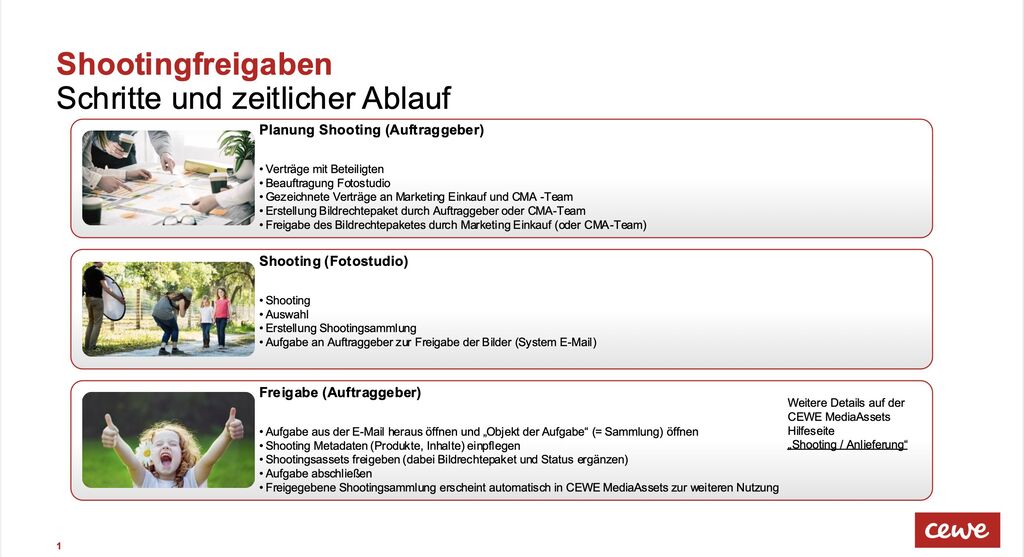
Von der Planung eines Shooting, der Ausführung und der Anlieferung der Rohdaten über die Verschlagwortung bis hin zur Freigabe finaler Daten:
Der Shootingprozess involviert sowohl Anlieferer als auch Projektverantwortliche und sichert die Ausstattung des Bildmaterials mit notwendigen Metadaten und Bildrechteinformation bevor es zur Nutzung freigegen und automatisch in entsprechenden Sammlungen zugänglich gemacht wird.
Alle Prozesse im Details siehe weiter unten auf dieser Seite.
Shootingprozess - Anlieferung
Intro
Im Rahmen des neuen Shootingprozess werden Sammlungen und ggf. Untersammlungen für Rohdaten, Auswahl und finalen Daten erstellt.
Die finale Sammlung wird an den Auftraggeber weitergeleitet, der die entsprechenden Metadaten ergänzt, anschließend die Sammlung freigibt, die dann unmittelbar in unserer Sammlungsstruktur unter Shootings & Campaings erscheint.
Mit diesem Prozess wird sichgestellt, dass neues Shootingmaterial schnell im richtigen Bereich und mit entsprechender Verschlagwortung zur Verfügung steht.
Anlieferung neu
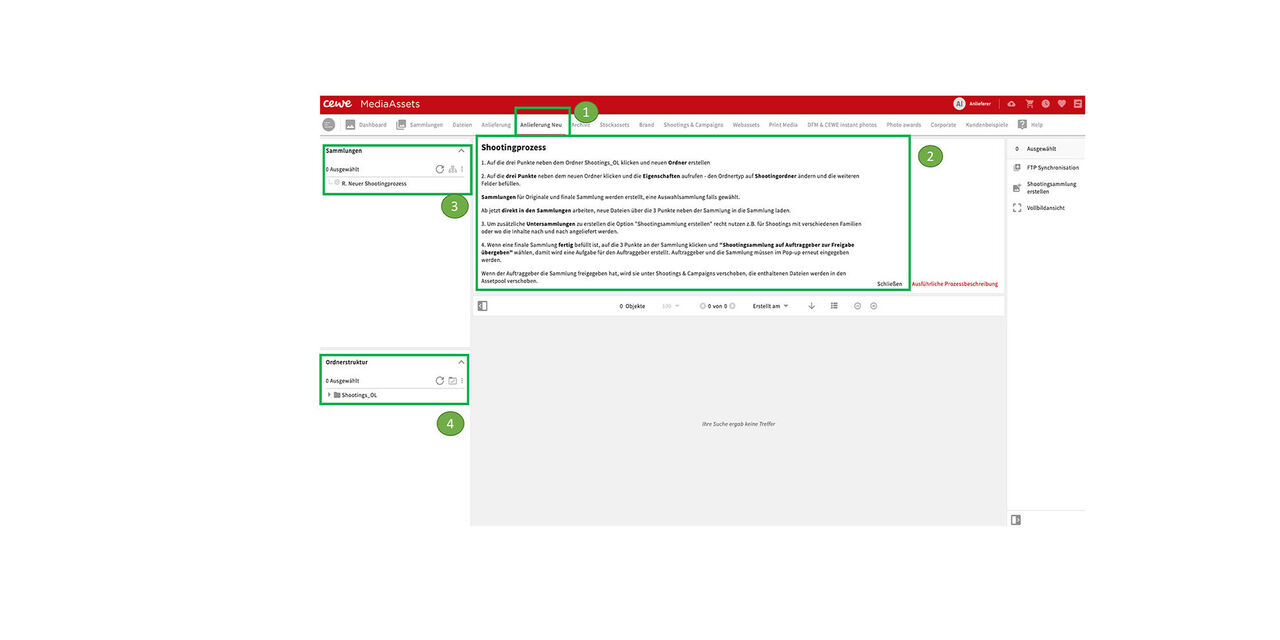
- Wir gehen in den Bereich Anlieferung neu.
- Die nächsten Schritte zum Shootingprozess sind hier in einer Kurzanleitung verfügbar.
- Es gibt immer eine Hauptsammlung.
- Und es gibt den Hauptordner Shootings_OL.
Ordner erstellen
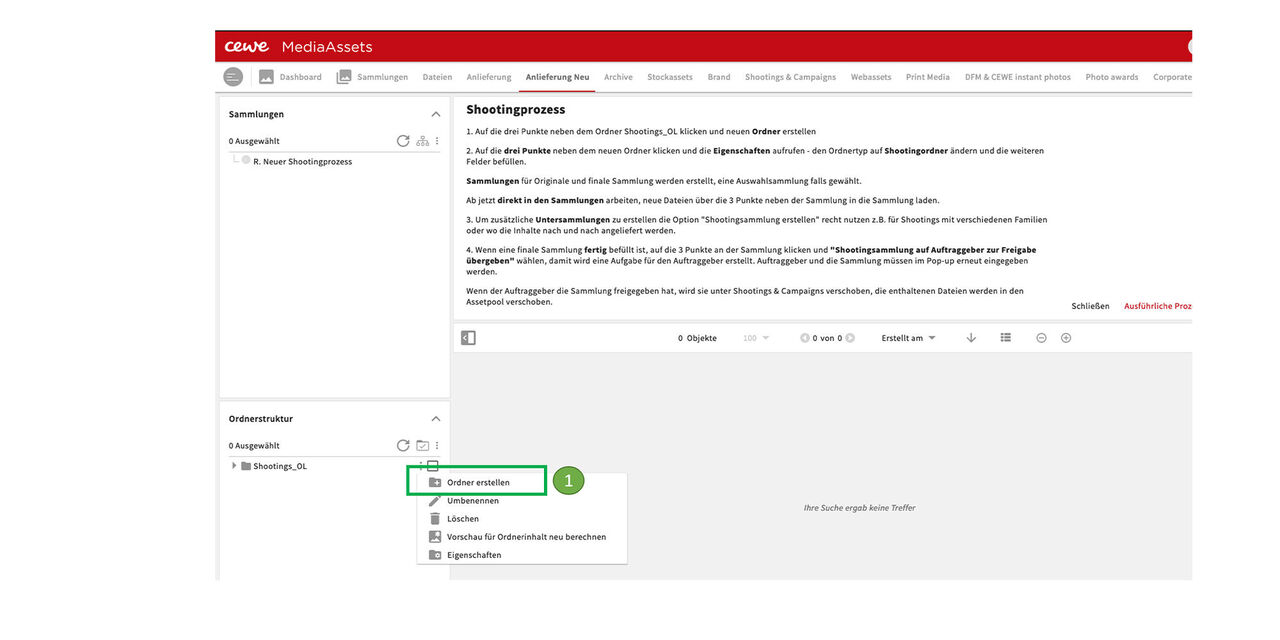
Wie in der Anleitung oben beschrieben, wird als erstes ein Ordner für das neue Shooting erstellt.
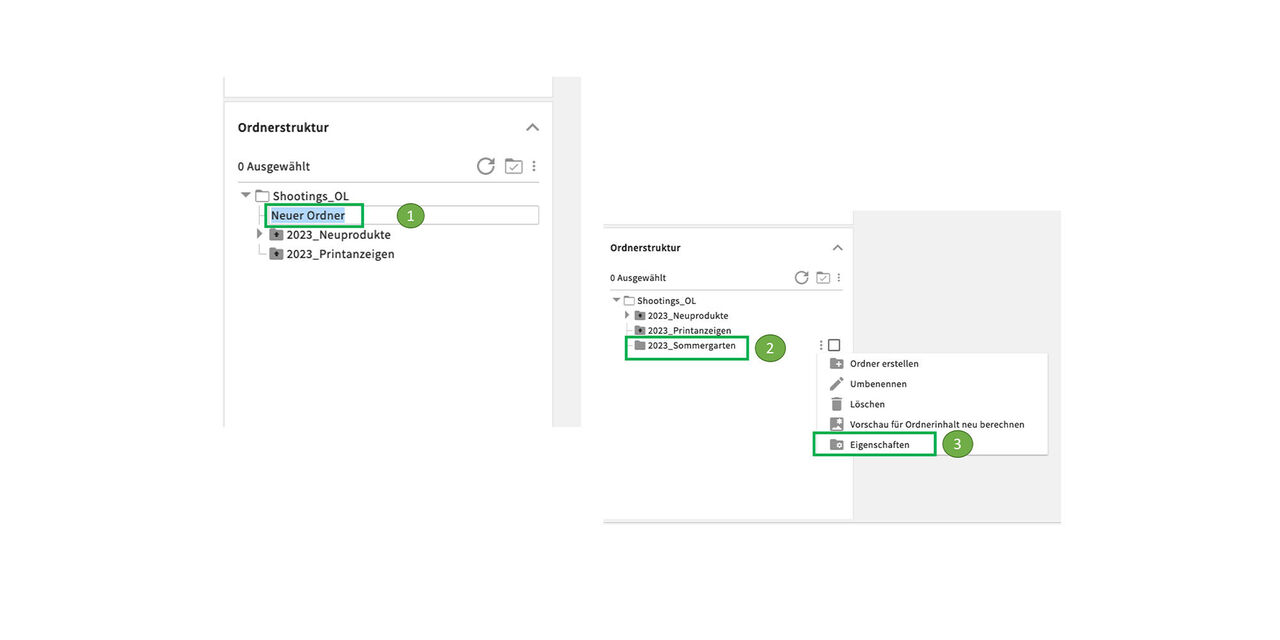
Der neue Ordner erscheint in der Liste oberhalb der bestehenden Ordner.
Jetzt benennen wir ihn um.
- Dann rufen wir über die 3 Punkte daneben die Eigenschaften auf.
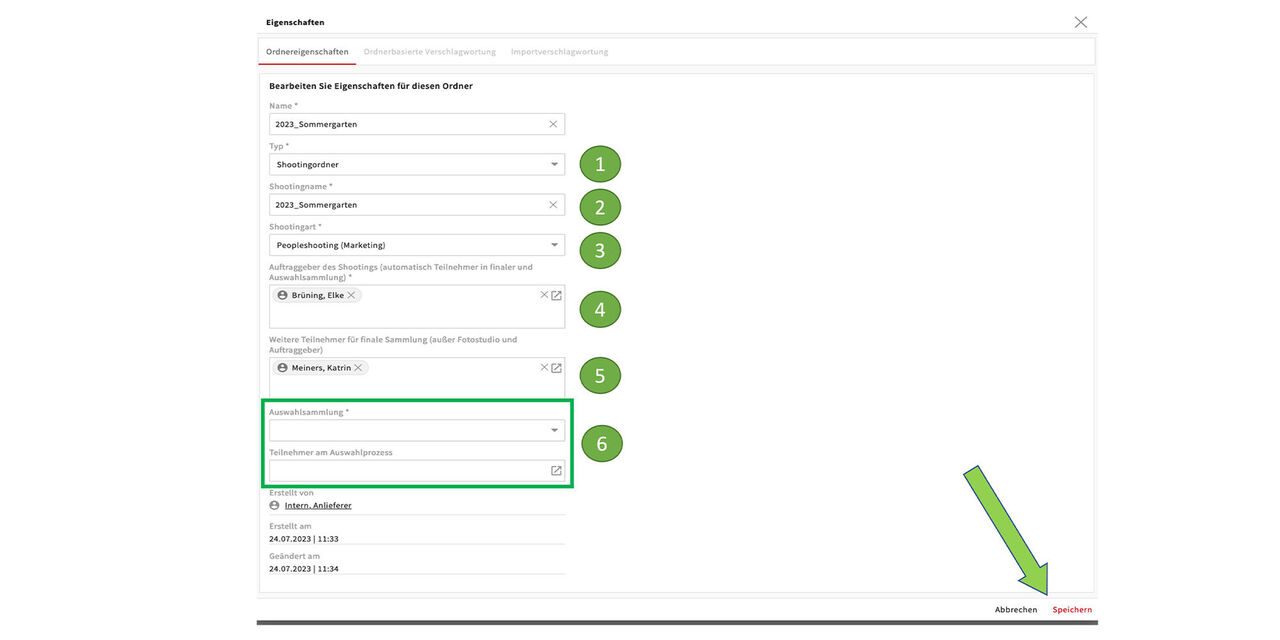
Im nächsten Schritt wird der Ordnertyp geändert und weitere Infos eingegeben:
- Ordner auf Shootingordner ändern (aus dem Drop down wählen).
- Shootingnamen eintragen.
- **Shootingtyp **eintragen (aus dem Drop down wählen).
- Auftraggeber eintragen (kann aus der Nutzerliste gezogen werden).
- Teilnehmer für die finale Sammlung eintragen (kann aus der Nutzerliste gezogen werden).
- Bei Bedarf kann ausserdem eine Auswahlsammlung erstellt werden.
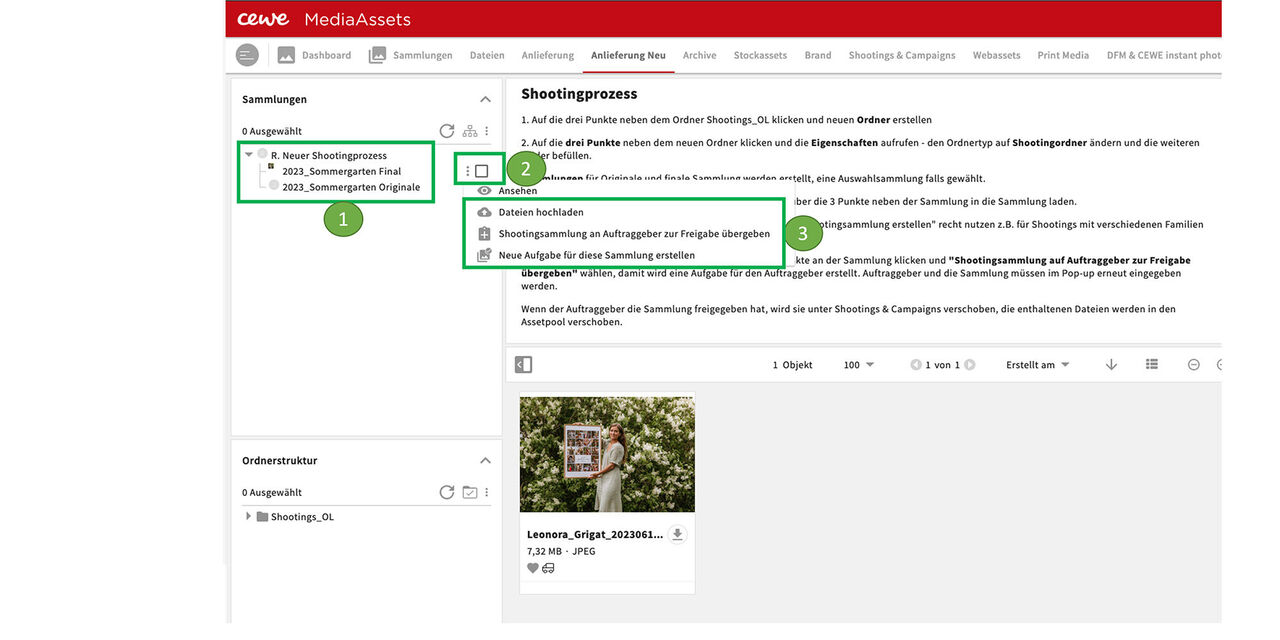
Sammlungen erstellt
- Es wurden eine Sammlung Original und eine Sammlung Final erstellt.
- Die Assets werden in die jeweilige Sammlung über die 3 Punkte neben der Sammlung hochgeladen.
- Wenn die finalen Inhalte komplett sind wird die finale Shootingsammlung an Auftraggeber zur Freigabe übergeben.
Man kann weitere Untersammlungen erstellen wenn gewünscht,z.B. für ein Shooting. Dafür einfach die Funktion "Shootingsammlung erstellen" ganz rechts nutzen.(nicht auf diesem Screenshot sichtbar). Das macht Sinn, wenn Bilder erst nach und nach freigegeben werden können oder wenn andere Unterteilungen notwendig sind, z.B. nach beteiligten Familien.
Shootingfreigabe
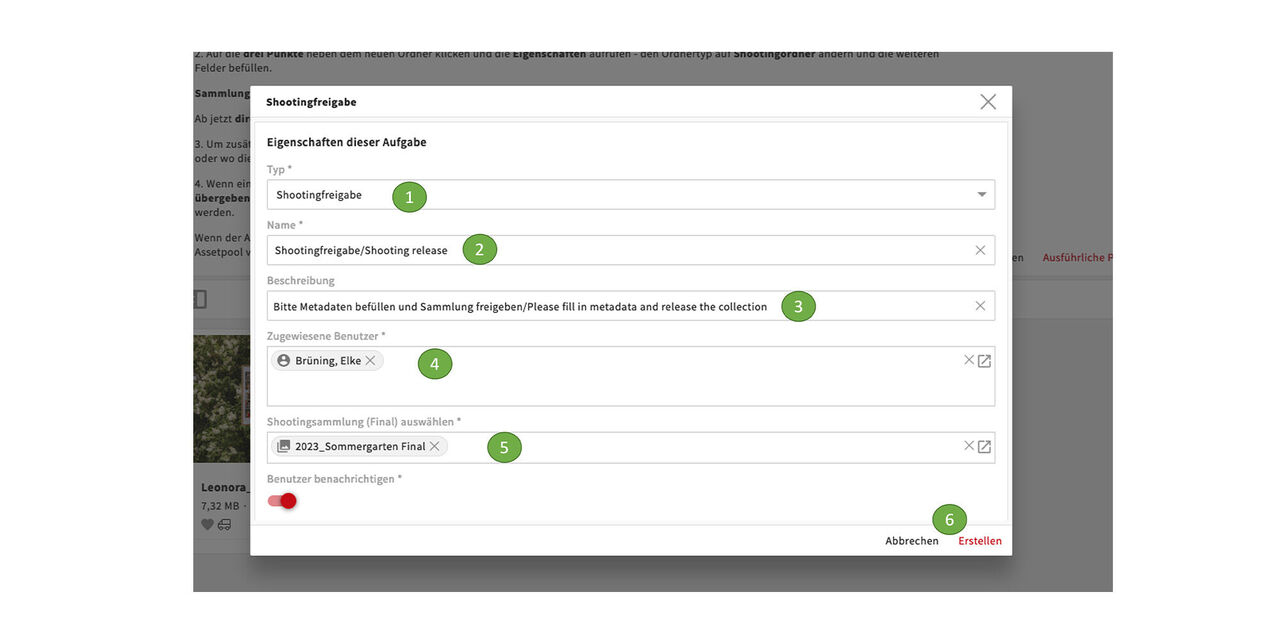
Im folgenden Pop-up werden die Details für die Aufgabe eingetragen. Die ersten 3 Punkte sind bereits voreingestellt:
- Der Aufgabentyp ist Shootingfreigabe.
- Der Name der Aufgabe ebenso.
- In der Beschreibung wird der Auftraggeber aufgefordert, die Metadaten zu ergänzen und anschließend das Shooting freizugeben.
- Der zugewiesene Benutzer ist der Auftraggeber, er kann hier hineingetippt oder aus der Liste ausgewählt werden.
- Dann noch den Namen der Shooting Sammlung ergänzen.
- Dann Erstellen.
Der Auftraggeber erhält nun die Email mit der Aufgabe und führt sie entsprechend aus.
Shootingprozess - Freigabe durch Auftraggeber
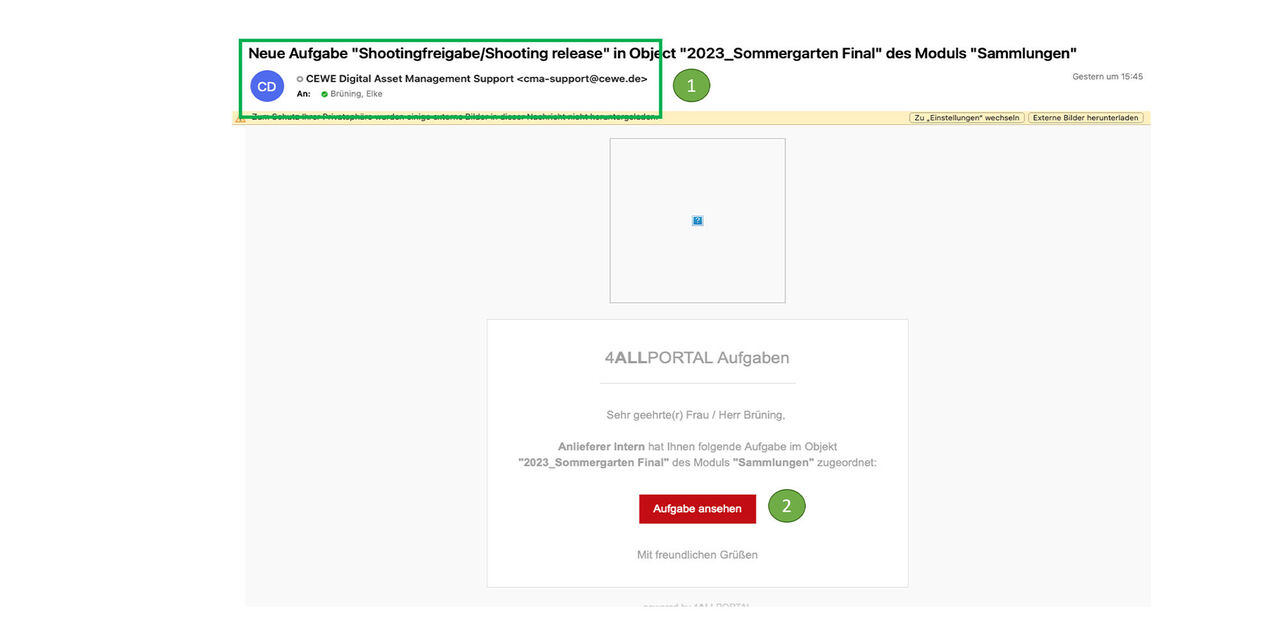
Der Auftraggeber des Shootings erhält vom Shootingteam / Fotostudio eine Email mit der Aufgabe zur weiteren Bearbeitung.
- Im Betreff stehen Aufgabe und Shootingname
- Die Aufgabe kann aus der Email heraus geöffnet werden
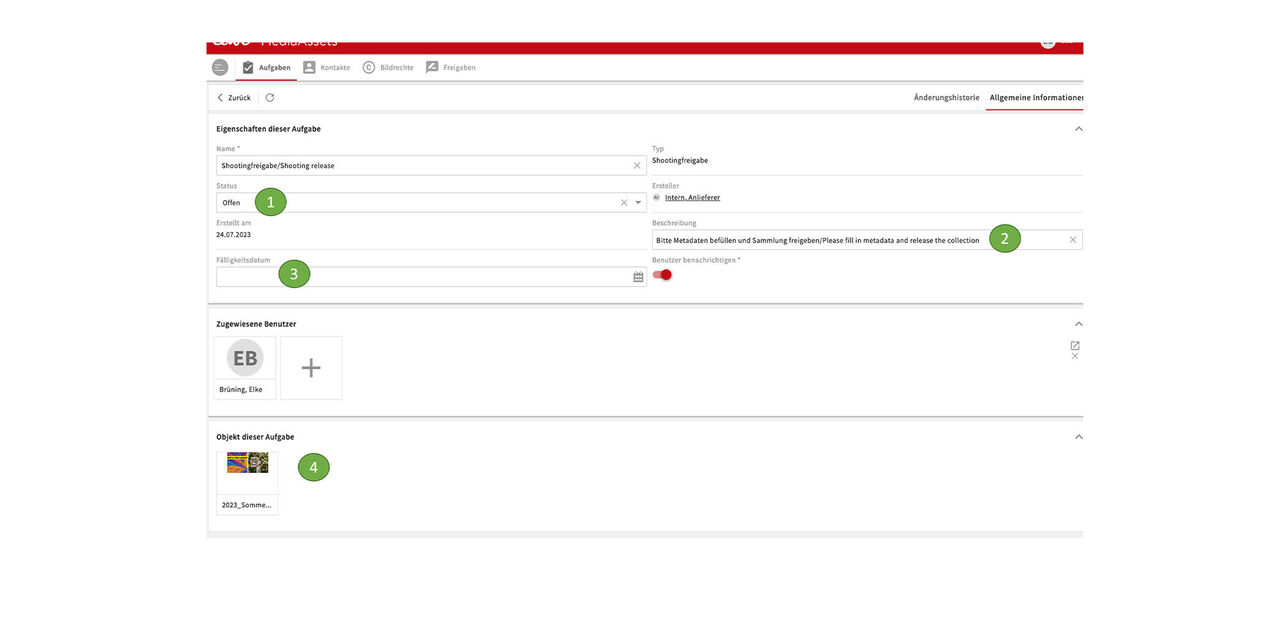
Aufgabe
Hier die Details der Aufgabe:
- Der Status ist offen.
- In der Beschreibung steht, was genau zu tun ist.
- Es kann ein Fälligkeitsdatum eingetragen werden. Grundsätzlich sollten Shootings natürlich umgehend freigegeben werden damit die Bilder genutzt werden können.
- Über das Objekt der Aufgabe geht man nun in die Sammlung zur Bearbeitung.
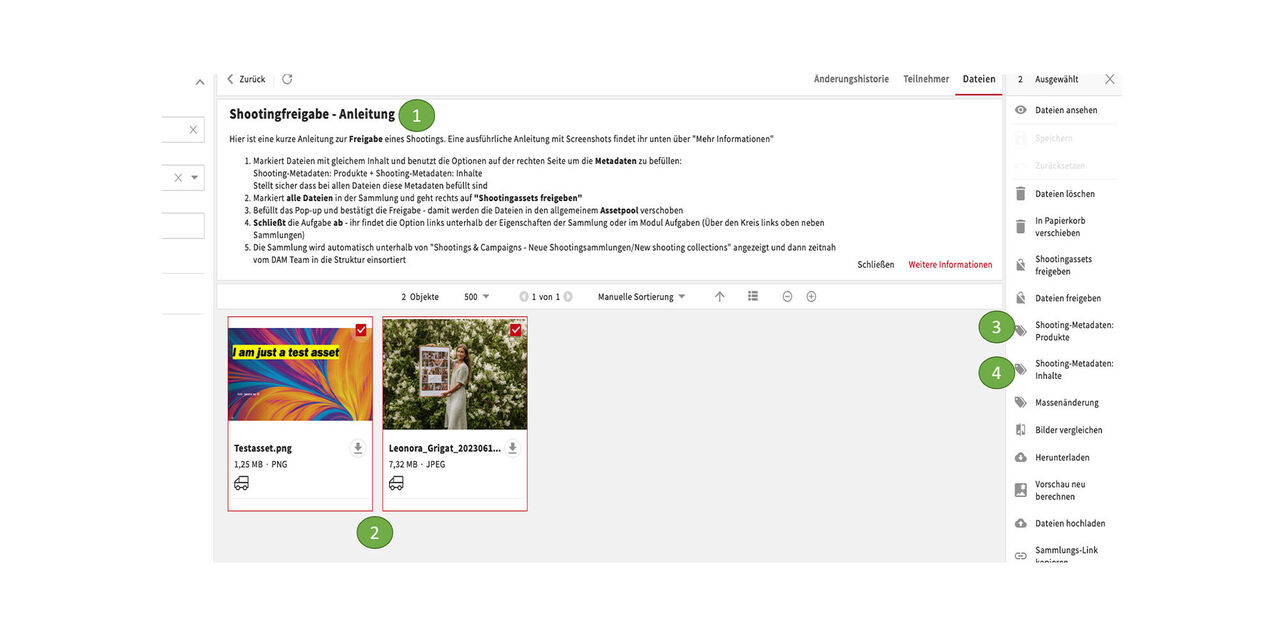
Sammlung bearbeiten
- Hier gibt es eine Kurzanleitung, was zu tun ist.
- Der nächste Schritt ist die Verschlagwortung der Assets (einfach und direkt über die Aktionsleits rechts). Es werden jeweils solche mit gleichen Inhalten markiert.
- Shooting-Metadaten Produkte
- Shooting-Metadaten Inhalte
Dann verfährt man mit allen übrigen Assets genauso, bis alle notwendigen Metadaten eingepflegt sind.
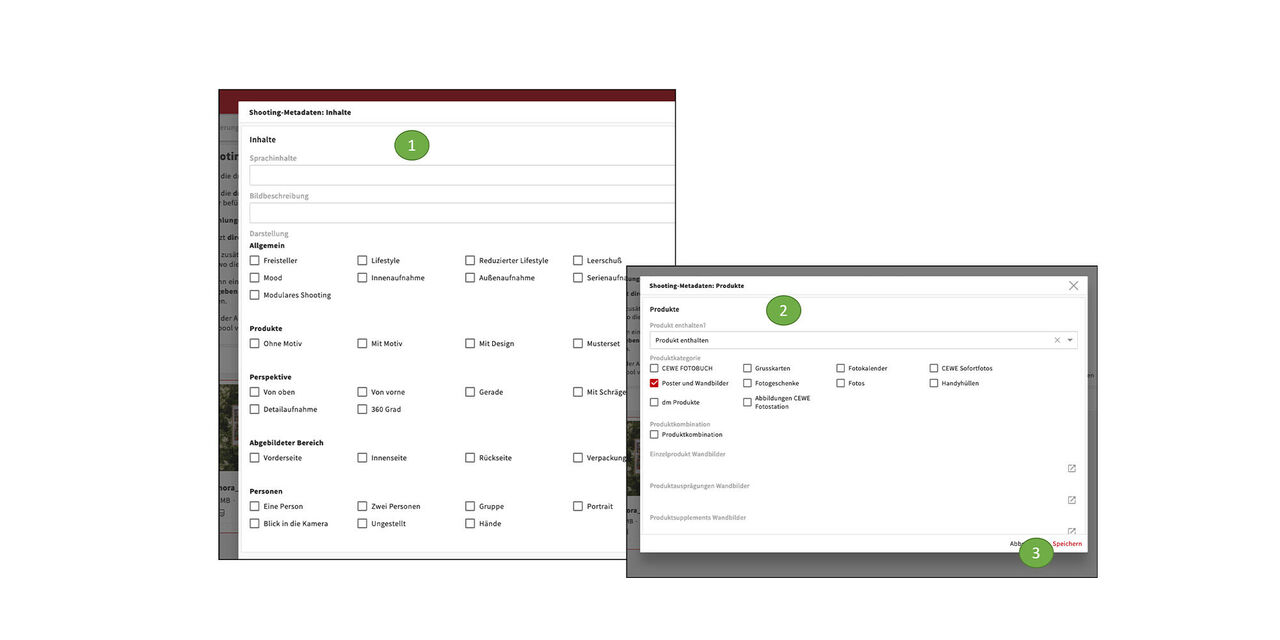
Metadaten
Die Pflichtmetadaten sind hier übersichtlich und einfach zu befüllen:
- Inhalte
- Produkte
- Speichern nicht vergessen :-)
Das sind natürlich nur die Mindestdaten, die wir brauchen. Ergänzt gerne mehr hilfreiche Schlagwörter über die Massenbearbeitung oder zu einem späteren Zeitpunkt.
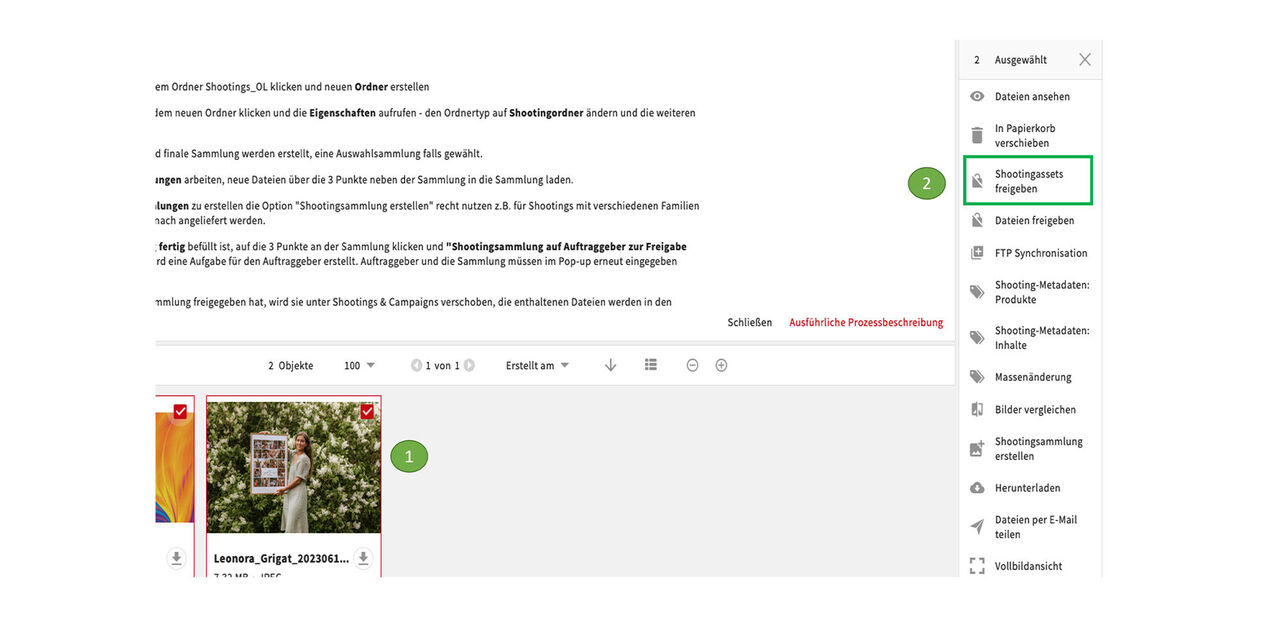
Freigabe
Nachdem alle Metadaten eingepflegt wurden
- alle Assets in der Sammlungen markieren (darauf achten dass wirklich alle Assets markiert sind, ggf. die angezeigte Anzahl erhöhen).
- und Shootingassets freigeben.
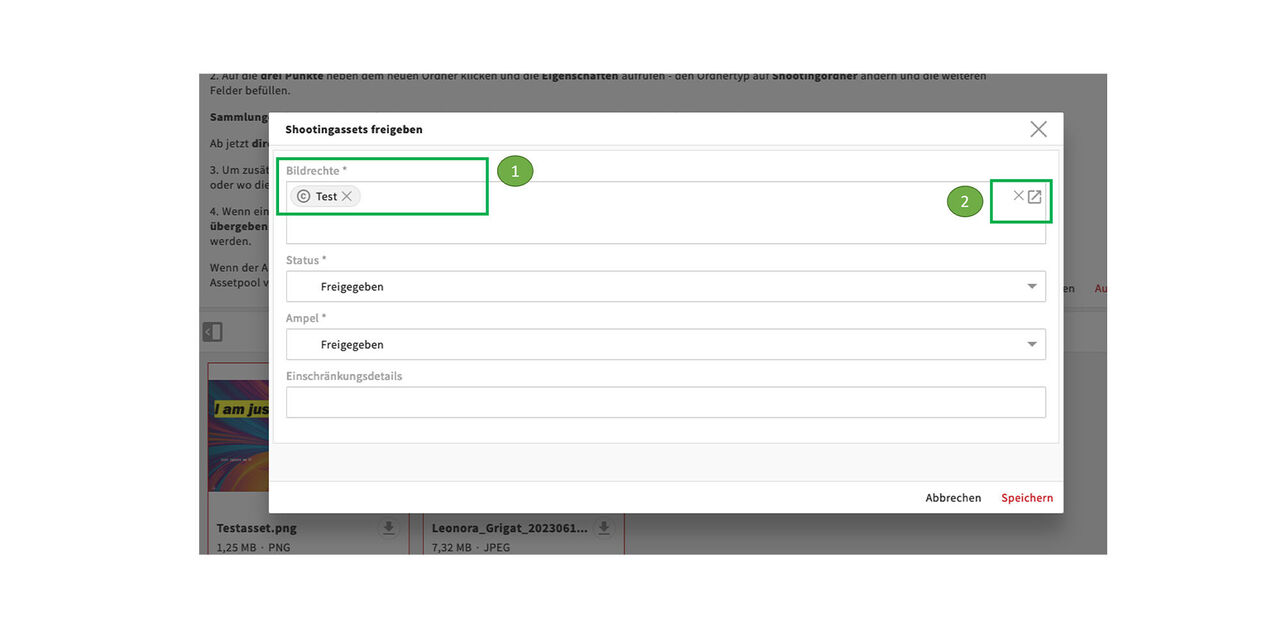
Bildrechte
Nun werden noch die Bildrechte integriert.
- Das entsprechende Bildrechtepaket kann in das Feld geschrieben
- oder über die Suche gefunden werden.
Status und Ampel werden wie gewohnt gesetzt. Einschränkungsdetails werden nur für gesperrte Assets eingetragen. Alle Nutzungsrechte sind grundsätzlich im Bildrechtepaket enthalten.
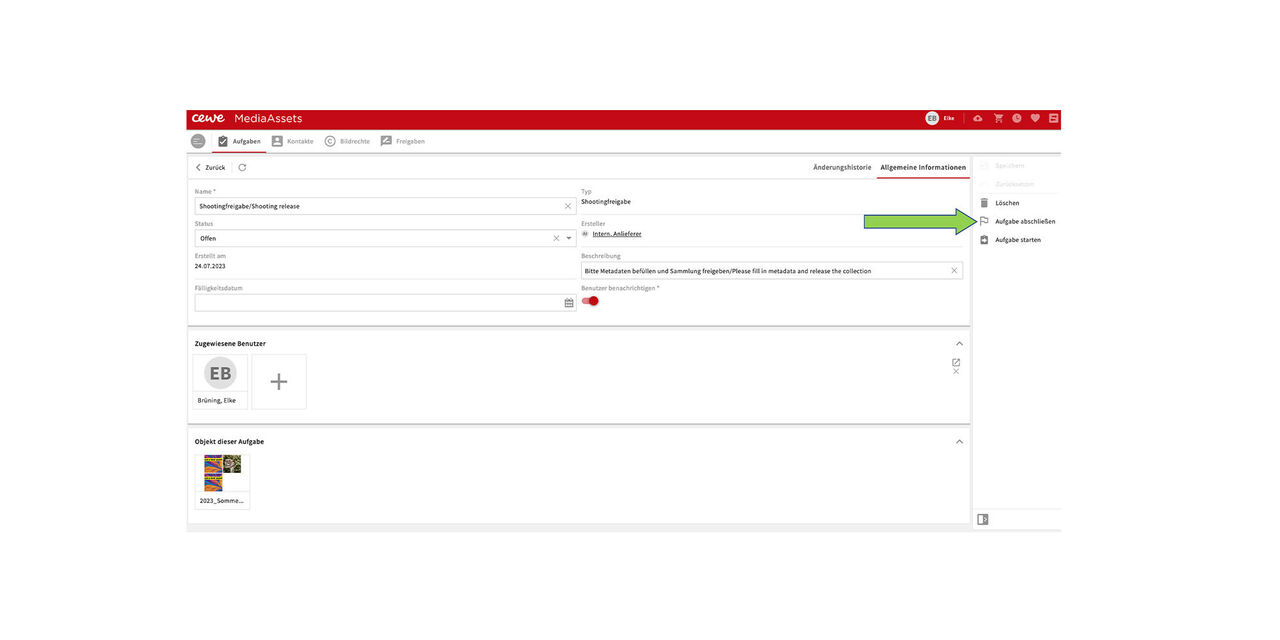
Alles fertig!
Jetzt nur noch die Aufgabe abschließen.
Dadurch werden die Assets und die Sammlung endgültig freigegeben und an ihren Platz in der Sammlungsstruktur verschoben.
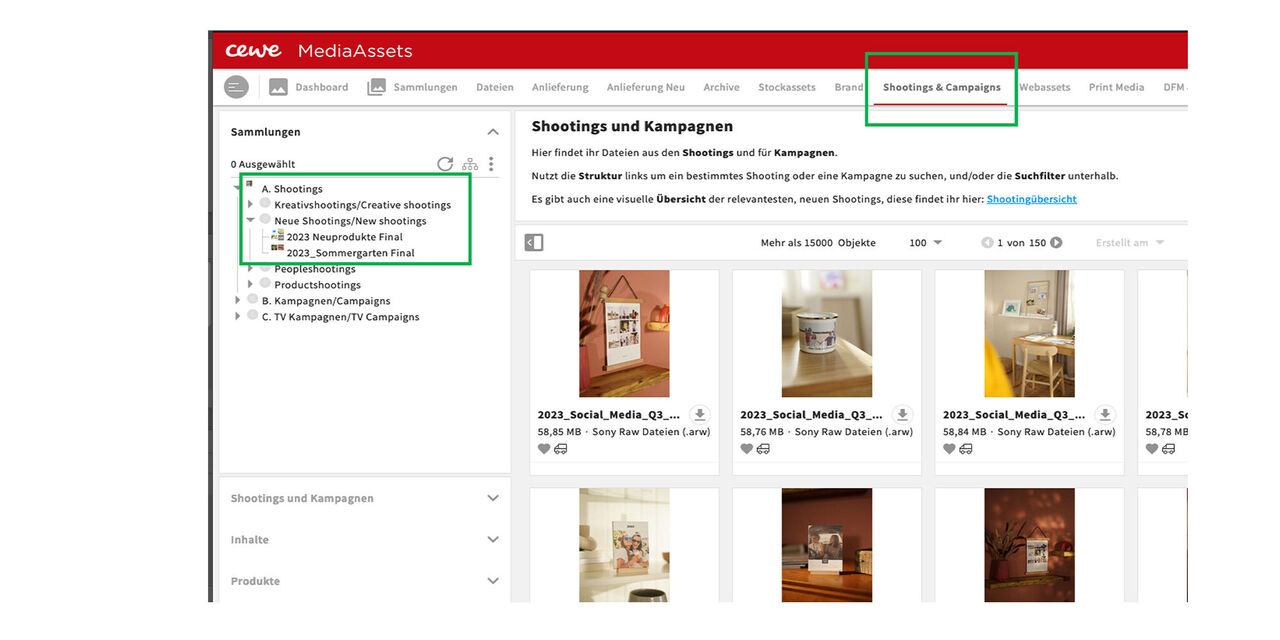
Neue Shootingsammlung
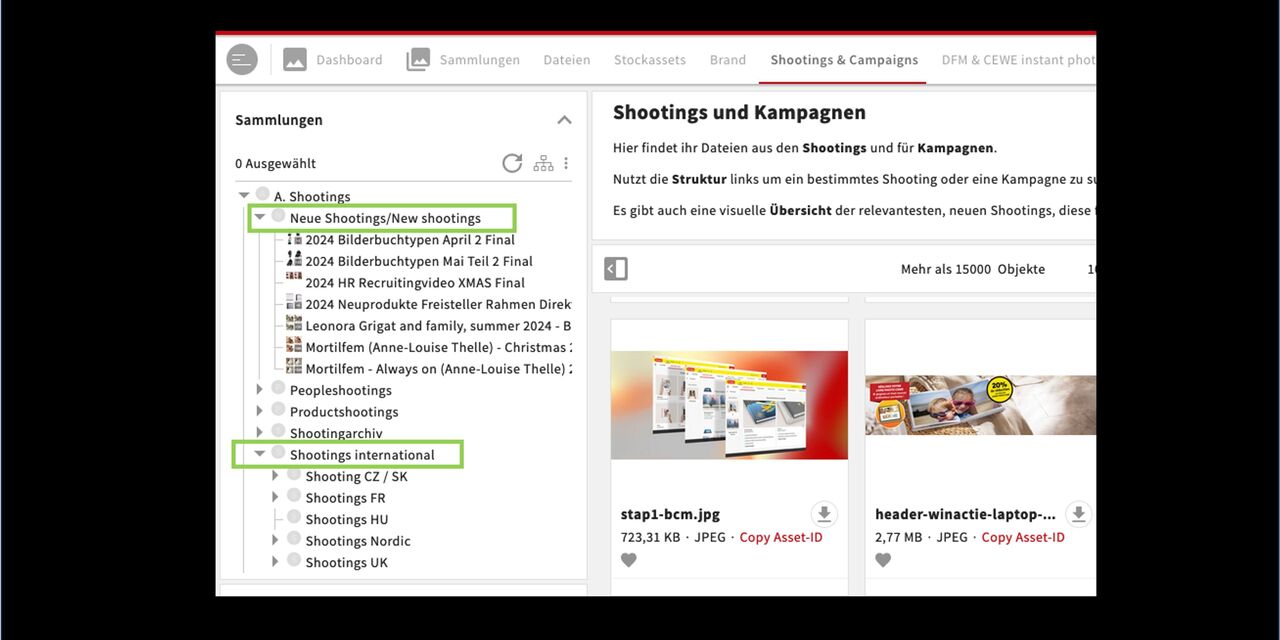
Wenn du jetzt in den Bereich Shooting&Campaigns gehst, findest du dort die Sammlung unter Neue Shootings / New shootings. Von dort sortiert das DAM Team sie regelmäßig in die bestehende Struktur ein. Größere Shootings werden auch (ggf. nach Absprache) dem Dashboard und der Shootingübersicht hinzugefügt.
Shootings internationale Standorte
Prozess zum Anliefern von lokal erstellten Shootingsbildern in CEWE MediaAssets
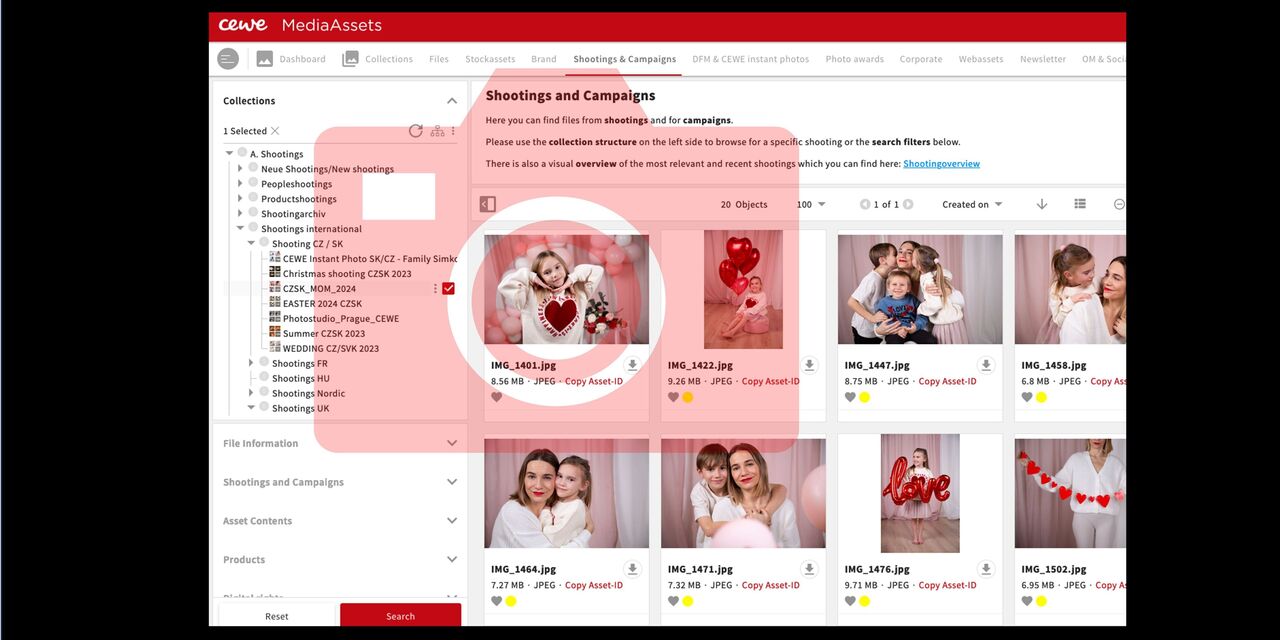
Intro
Es soll sichergestellt werden, dass auch Shootingmaterial aus den internationalen Standorten in CEWE MediaAssets geteilt werden kann.
Dafür gibt es die Option Shootingsammlungen anzulegen, die dann im richtigen Bereich erscheinen und von allen dort gefunden werden können.
Sammlung anlegen
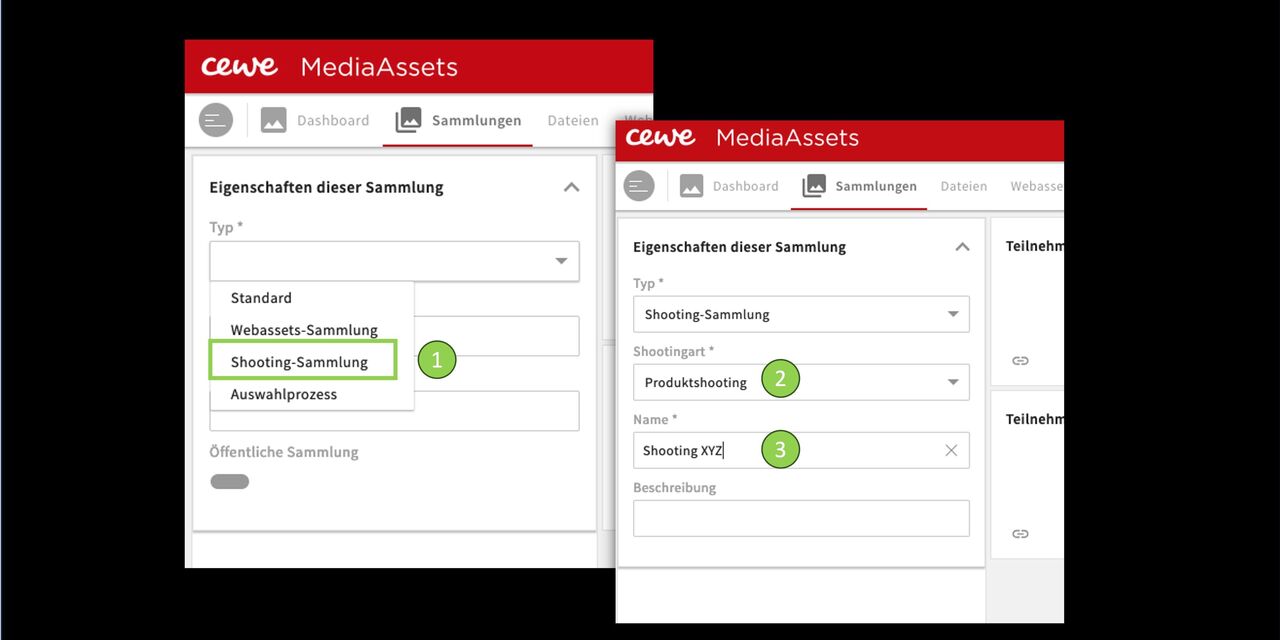
Gehe in den Bereich Sammlungen und klicke oben rechhts auf Sammlung erstellen.
- Wähle den Sammlungstyp Shootingsammlung.
- Wähle die Shootingart, z.B. Produktshooting
- Trage einen Namen ein. (immer zusätzlich auch in Englisch)
Dann speichern.
Sammlung im Bereich Shootings & Campaigns
Die Sammlung erscheint automatisch unter Shootings & Campaigns - Neue Shootings .
Von dort wird sie von uns in die vorhandene Struktur einsortiert, normalerweise unter Shootings international > Land.
Es ist verpflichtend die Originaldateien hochzuladen, die für Kompositionen und Webassets verwendet werden sollen und sie mit den entsprechenden Bildrechten zu versehen. Dieser Prozess erleichtert das und macht gleichzeitig die Bilder für alle Kollegen auffindbar.