Kampagnen
Wie sieht eine Kampagne in CEWE MediaAssts aus und wie machen wir die Assets dort sichtbar
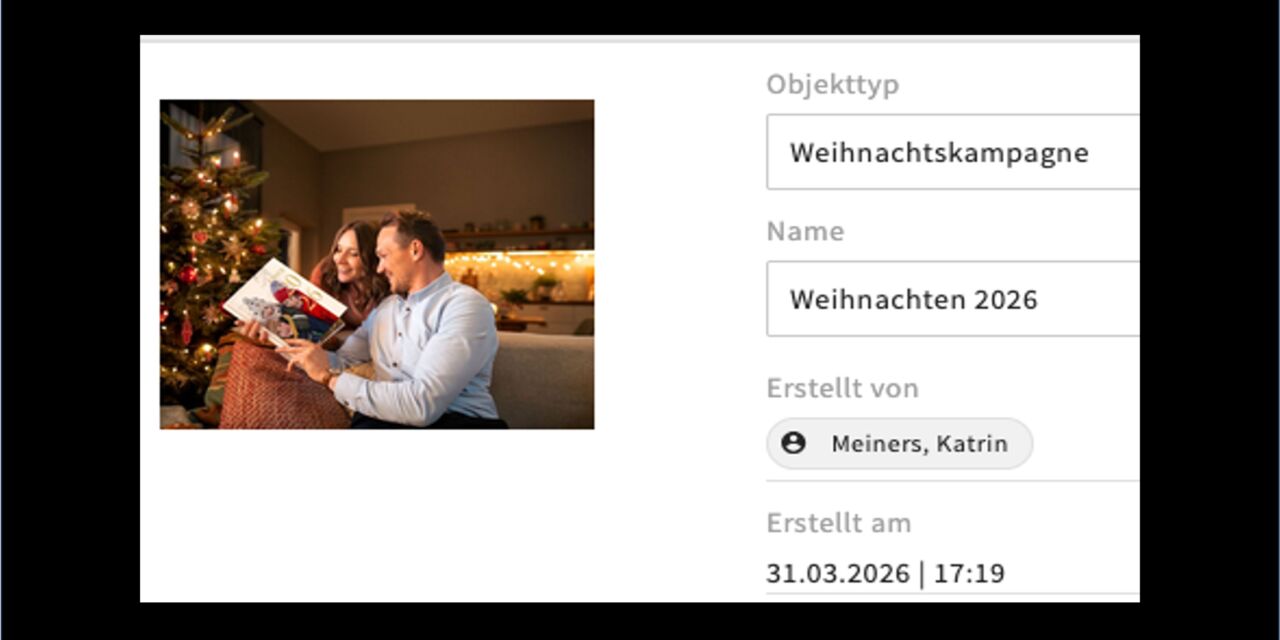
Was wird über "Kampagne" abgebildet:
Wir können jetzt alle relevante Dateien mit einer Kampagne verknüpfen. Wir unterscheiden:
- Kampagne = alle Kampagnen außer Weihnachten
- Weihnachtskampagne = Weihnachtskampagne
- Kampagneninhalt = Verschiedene Tabs/Bereiche in einer Kampagne
- Kampagneninhalt Weihnachten = verschiedene Tabs/Bereiche in einer Weihnachtskampagne
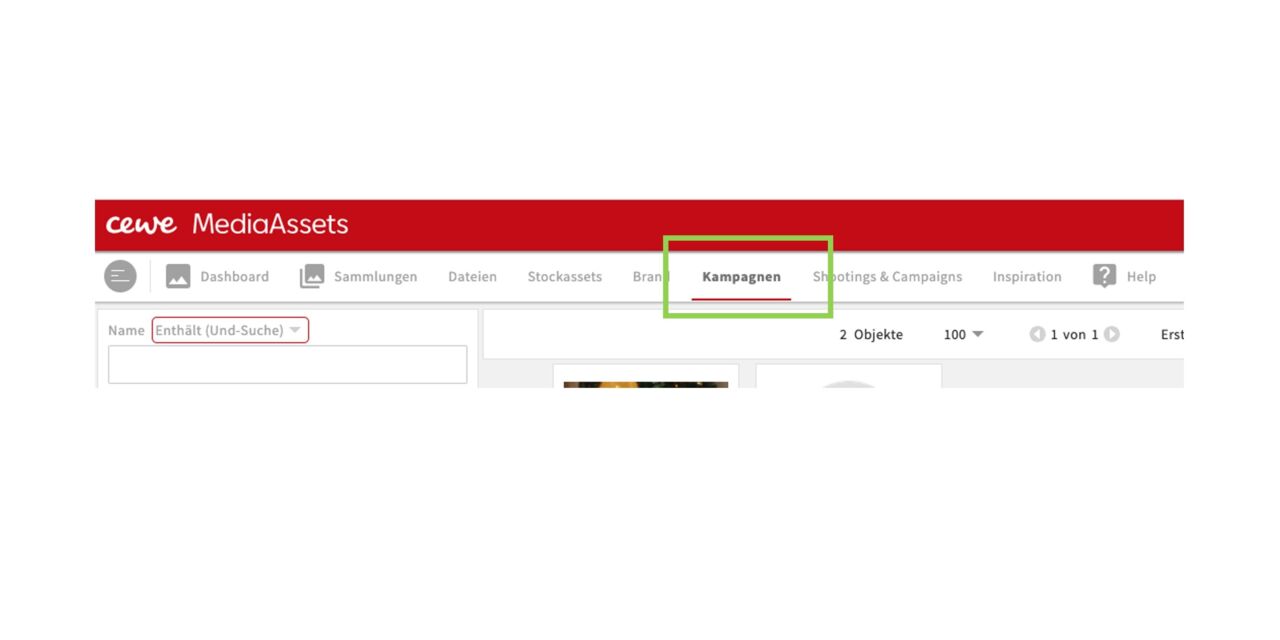
Wo findet man die Kampagnen?
Der Bereich Kampagnen erscheint jetzt gleich auf der ersten Seite im MediaAssets (neben dem alten Bereich Shootings & Campaigns, der irgendwann komplett durch neue Module abgelöst wird)
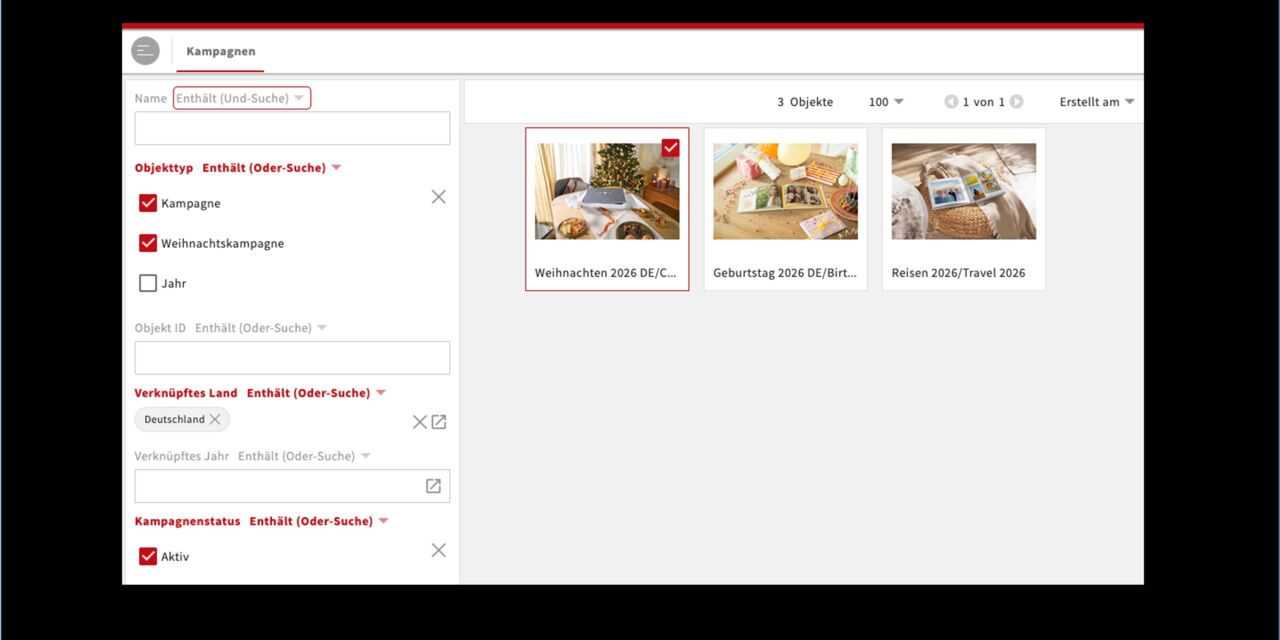
Übersicht
Wenn du auf Kampagnen geklickt hast, befindest du dich auf dieser Seite, die dir eine Übersicht der derzeit sichtbaren Kampagnen bietet.
Du kannst alle Kampagnen sehen oder nach Kampagne vs. Weihnachtskampagne filtern.
Das Jahr, das Land sowie der Status einer Kampagne werden hier ebenfalls angezeigt, zur Zeit wird automatisch nach Deutschland gefiltert, da wir zunächst die deutschen Kampagnen anlegen werden. Der Prozess wird aber noch auf alle Standorte ausgeweitet.
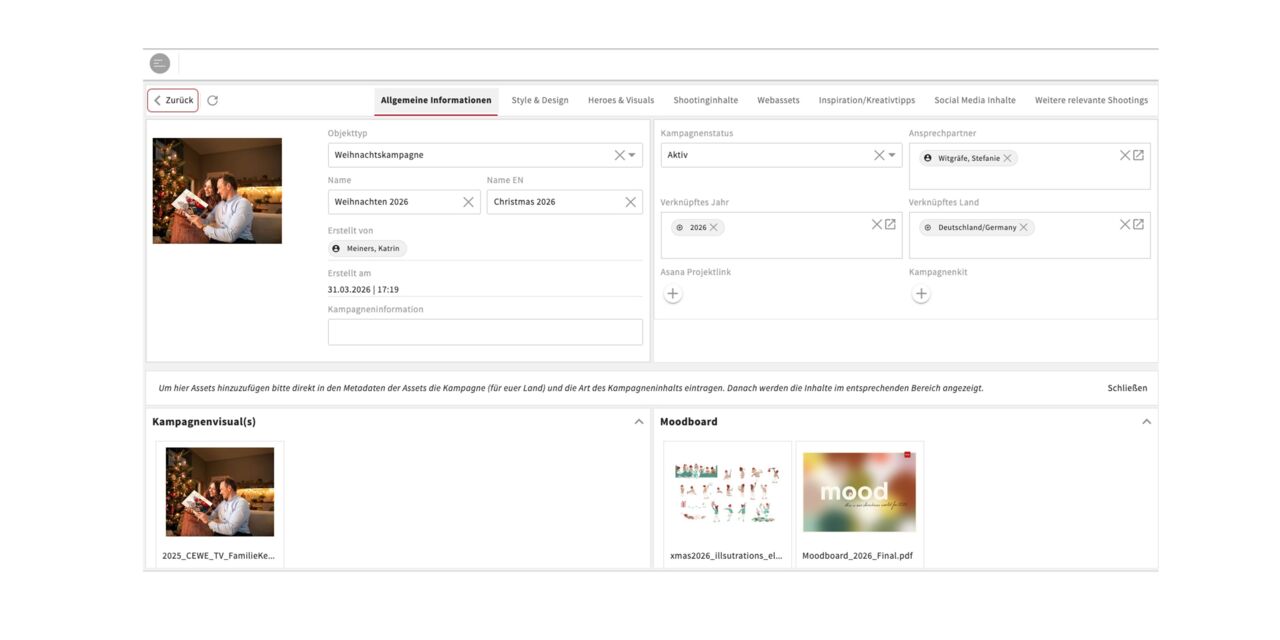
Hauptseite der Kampagne
Hier beispielhaft die Ansicht der Weihnachtskampagne. Oben findest du Informationen zur Kampagne. Unten findest du Hauptinhalte, also für Weihnachten das Moodboard und das Kampagnenvisual. In den weiteren Tabs sind alle Inhalte die zur Kampagne gehören zu finden. Außerdem werden dort relevante Inspirationsobjekte wie Kreativtipps, Social Media Shootings etc. verknüpft.
Die unterjährige Kampagne ist etwas einfacher strukturiert. Die Strukturen können sich noch ändern, da wir daran arbeiten sie für alle so optimal wie möglich zu gestalten, Feedback dazu ist willkommen.
Wie füge ich Dateien zu einer Kampagne hinzu?
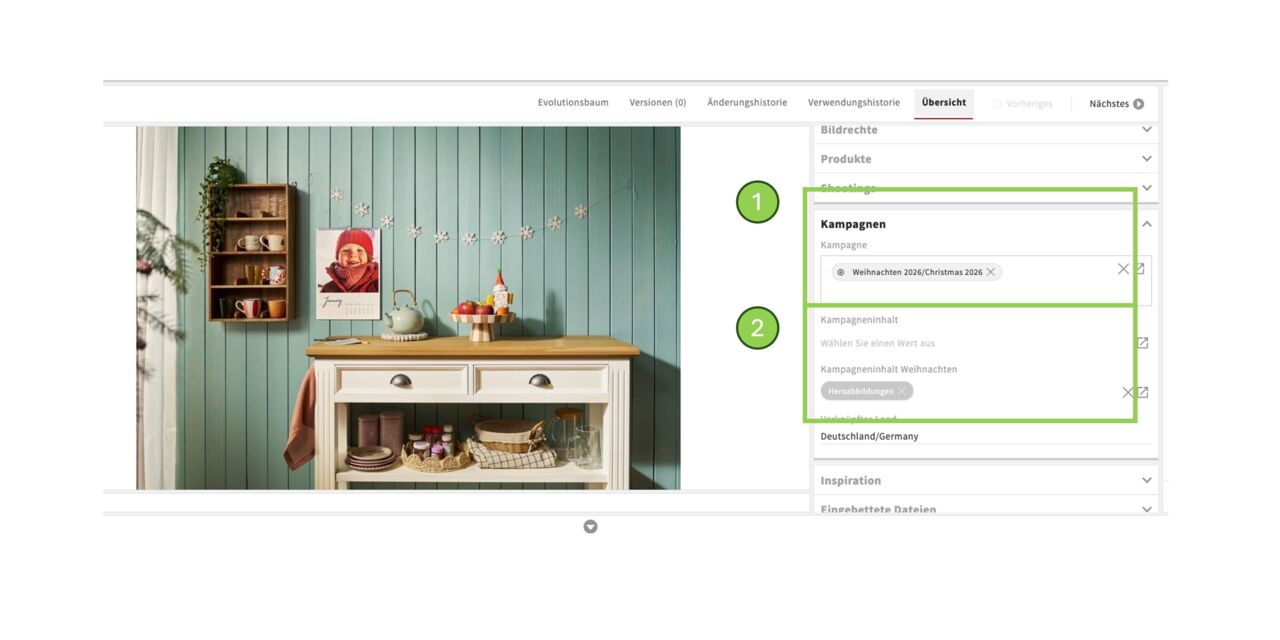
Die Verknüpfung der Assets mit der Kampagne erfolgt über die Metadaten des Assets.
Im Feld Kampagne trägst du die jeweilige Kampagne ein (zur Zeit gibt es nur deutsche Kampagnen)
Dann entweder das Feld Kampagneninhalt oder Kampagneninhalt Weihnachten befüllen, damit die Datei im jeweiligen Bereich angezeigt wird
In diesem Beispiel wird das Bild unter "Hero images", "Keybook Hero" und "Lifestyle Shooting" angezeigt.
Wichtig:
Der Kampageninhalt funktioniert nicht übergreifend.
Wählst du beispielsweise Kampagneninhalt – Kampagnenvisual aus und verlinkst die Datei mit einer Weihnachtskampagne, wird sie nicht in der Weihnachtskampagne angezeigt.
Dafür muss Kampagneninhalt Weihnachten – Kampagnenvisual ausgewählt werden!
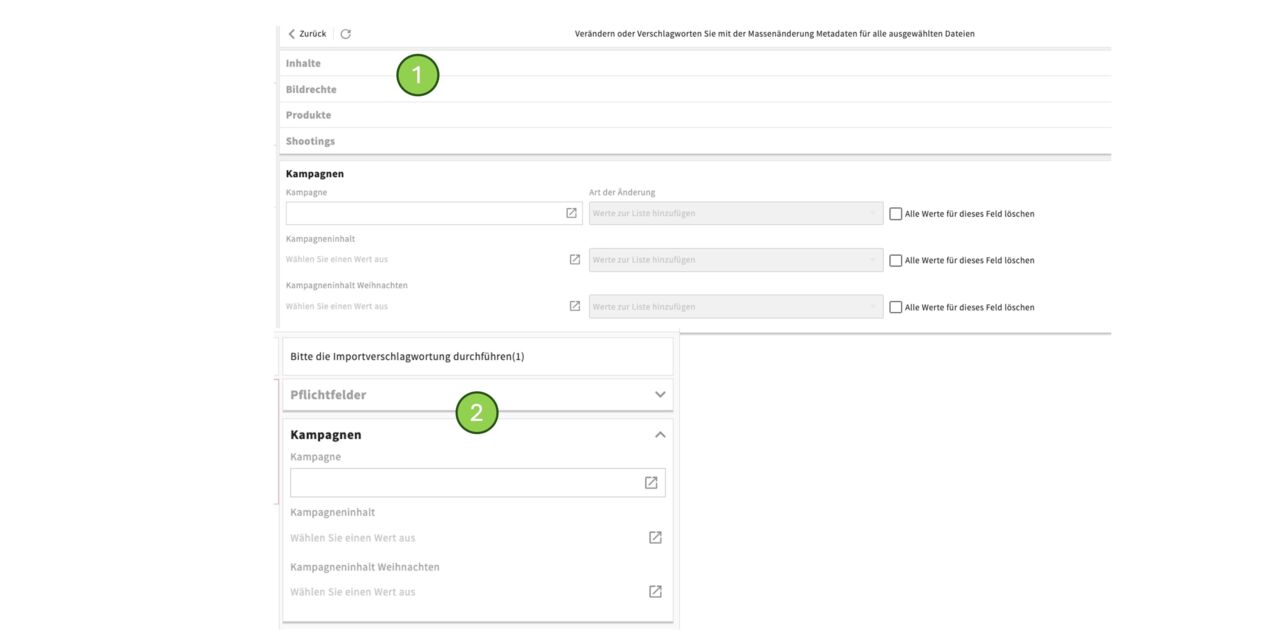
Ihr könnt die Dateien auch über:
- Massenänderung
- Upload (zur Zeit unterhalb der Pflichtfelder)
mit Kampagne und Kampagneninhalten verknüpfen.